Domótica – Curso de ETS3 – Parte 2
Curso Profissional de Electrónica, Automação e Comando
Disciplina de Automação e Comando
Módulo de Domótica
Programação e Colocação em Serviço de Instalações com Sistemas de Bus KNX/EIB/TP1
Curso de Software ETS3, para sistemas KNX/EIB
PARTE 2
B – Desenho de um Projecto com o ETS-3 Profesional (1)
A primeira vez que iniciamos o ETS-3 Profesional criar-se-á uma base de dados chamada eib.db na pasta ETS/Database. Esta pasta encontra-se, por sua vez, na pasta onde foi instalado o programa, normalmente e por defeito C:/Programas/Ets/Database.
A partir desse momento, o ETS-3 Profesional abrirá sempre essa base de dados quando iniciar. Nela guardar-se-ão os dados específicos dos projectos que criamos durante a configuração das instalações KNX/EIB correspondentes. Essa base de dados conterá também os dados dos produtos, que importaremos com a ajuda do ETS.
Uma vez configurado o ETS-3 e com as bases de dados dos fabricantes carregadas, podemos iniciar o desenho de um novo projecto, seguindo os seguintes passos:
1. Abrir um novo projecto, no menu File, que nos pede então os dados gerais desse projecto, como vemos no ecrã seguinte:

Figura 7 – Início de um novo projecto
2. Preenchidos todos os dados da ficha, aceitamos clicando em OK, abrindo-se então um novo ecrã, onde podemos ver o ambiente de programação que nos oferece o ETS-3, desde a possibilidade de desenhar e programar qualquer projecto ou instalação, tendo à vista os edifícios e as funções do projecto, assim como a topologia e os endereços de grupo.

Figura 8 – Ambiente de programação do ETS-3
3. Começamos o desenho do projecto inserindo primeiro o edifício, as funções, as divisões e os armários, para depois ir inserindo os componentes nos espaços desejados. A topologia vai sendo criada automaticamente pelo próprio programa, ainda que também nós a possamos desenhar manualmente, ou alterar em qualquer altura.
– Inserir Edifícios e Funções
A partir do menu Edit (Add buildings… ou Add functions…), ou através do botão direito do rato (menu sensível ao contexto), abre-se uma janela de diálogo, através do qual é possível inserir vários elementos de uma vez. Clicando no ícone da barra de ferramentas inseriremos apenas um edifício.
Podemos efectuar qualquer alteração a qualquer altura do campeonato, através da janela de diálogo de Propriedades (Properties), onde não só podemos introduzir um nome, mas também qualquer comentário que possa ser de interesse acerca do edifício.
Desta forma, podemos construir uma estrutura de um só edifício com vários apartamentos e plantas diferentes para cada um deles. Estas hierarquias podem ser tão completas quanto o desejarmos.
A figura seguinte mostra um exemplo de um edifício com diferentes partes e funções:

Figura 9 – Inserir Edifícios / Funções
Nos edifícios e nas partes do edifício podemos agora inserir divisões ou armários de distribuição (quadros eléctricos). Isto é possível, de novo através do menu Edit (Add Rooms… ou Add Cabinets … ), por meio do botão direito do rato (menu sensível ao contexto) ou utilizando os ícones correspondentes da barra de ferramentas (Add Room,  ; Add Cabinet,
 ).
).
– Inserção de Aparelhos na Vista de Edifícios
Uma vez criada a estrutura do projecto, podemos começar a inserir os aparelhos desejados nas divisões, nos armários ou nas funções.
No nosso exemplo inserimos na sala de electricidade dois botões de pressão, uma saída binária e um regulador de iluminação.

Figura 10 – Inserir Aparelhos
Para inserir os aparelhos podemos utilizar o auxílio do Pesquisador de Produtos (Product Finder), que podemos abrir de forma indirecta, seleccionando previamente uma divisão, um armário ou uma função e abrindo a seguir o menu Edit, ou então, como sempre, utilizar a opção Add Devices, do menu sensível ao contexto (botão direito do rato). Ao Pesquisador também se pode aceder utilizando o menu View ou usando o ícone  da barra de ferramentas.

Figura 11 – Procurar produtos.
Dentro deste ecrã podemos seleccionar o Fabricante (Manufacturer), a Família de Produto (Product family), Tipo de Produto (Product type) e Tipo de Meio de Transmissão (Medium type) e, uma vez efectuada a procura, escolher o produto com o seu número de pedido e a aplicação adapta-o à nossa função especificada no projecto.
Depois de ter inserido um dispositivo/aparelho/elemento numa divisão ou num armário, existe a possibilidade de lhe associar adicionalmente uma função. Para isso, devemos clicar no aparelho com o rato e arrastá-lo com a tecla esquerda do mesmo pressionada, até aparecer a função desejada; por exemplo, iluminação, climatização, motorização, segurança, etc.
Abril 20, 2013 Não há comentários
Domótica – Curso de ETS3 – Parte 1
Curso Profissional de Electrónica, Automação e Comando
Disciplina de Automação e Comando
Módulo de Domótica
Programação e Colocação em Serviço de Instalações com Sistemas de Bus KNX/EIB/TP1
Curso de Software ETS3, para sistemas KNX/EIB
PARTE 1
A – Introdução ao Software ETS-3 Professional
O bus europeu de instalação (European Installation Bus) EIB, adiante tratado por KNX/EIB, é um sistema para a automatização integral de vivendas e edifícios que proporciona soluções flexíveis, compatíveis no futuro e economicamente rentáveis. Dispõe de uma grande quantidade de funções que não só permitem que seja utilizado em instalações simples, mas também permitem soluções de alto nível para todo o tipo de edifícios. O sistema bus de instalação KNX/EIB está focado, portanto, em satisfazer as necessidades das instalações eléctricas dos edifícios em geral, desde a instalação, a configuração do sistema de bus até à sua colocação em serviço e posterior manutenção.
A ferramenta de software para a programação da instalação é o ETS-3 (ETS, Engineering Tool Software, é uma marca registada pela EIBA) que é estruturada de forma flexível, extensível e modular para facilitar futuras ampliações da tecnologia KNX/EIB. Desta forma, é possível oferecer ao utilizador uma ampla ajuda online que facilita grandemente a obtenção de toda a informação necessária.
O ETS-3 instala-se sempre de forma completa no seu PC, sendo que o modo de funcionamento dependerá do tipo de licença instalada. Existem três versões:
. Versão demo: limitada à utilização de, no máximo, um projecto; limitada à utilização máxima de 20 dispositivos e sem acesso ao bus.
. Versão de formação: limitada à utilização de, no máximo, um projecto; limitada à utilização máxima de 20 dispositivos e com acesso ao bus. Limitada no tempo.
. Versão completa: sem limites de qualquer espécie.
O ETS-3 está estruturado nos seguintes programas:
. ETS-Tester – é o programa de aprendizagem do ETS-3 Starter, e tem como objectivo a iniciação no sistema.
. ETS Starter – é dirigido ao projecto de pequenos edifícios residenciais (uma linha, 64 dispositivos) com aplicações limitadas, como controlo de iluminação, controlo de persianas e controlo individual da temperatura das divisões.
. ETS-3 Profesional – substitui a geração actual do ETS-2, proporciona um controlo total da instalação e dispões de ligação por USB, sistema multiárea, descarga simultânea de diferentes dispositivos, exportação de projectos, etc.
A Vista de Parâmetros visualiza-se na forma de árvore, em vez de se apresentar na forma de páginas com separadores. A versão profesional integra todas as funcionalidades de desenho de projectos e a parametrização é feita num único ambiente de trabalho. Acrescentaram-se mais funções do tipo Windows, como por exemplo o Fazer e Desfazer, sempre tão útil 😉
O ETS-3 é uma ferramenta de software completamente nova que se pode instalar num PC que já tenha instalado o ETS-2, e ambos os programas podem funcionar em paralelo num mesmo computador, utilizando cada um deles a sua própria base de dados.
As bases de dados para o ETS-2 podem ser convertidas para o formato de base de dados do ETS-3 Profesional. Este possui um comportamento diferente do ETS-2 para guardar a informação, pois guarda na base de dados, de forma imediata, qualquer acção que seja completada na fase de desenho/projecto.
– Descrição do Ecrã de Apresentação / Ecrã Inicial
O ETS-3 oferece a novidade de que no mesmo ecrã de apresentação se poder realizar todas as funções de programação, colocação em funcionamento/serviço e diagnóstico da instalação, sem ter de abrir ou fechar outros módulos do programa, o que simplifica muito o trabalho de desenho/projecto do sistema KNX/EIB.
Título (Title): o título de uma janela contém o nome da ferramenta e, quando disponível, o nome da vista actual e do projecto.
Barra de Menus (Menu Bar): contém o nome dos vários menus.
Menu: aparece quando se selecciona uma entrada na barra de menus. Um menu contém funções, tanto básicas como específicas, dessa ferramenta.

Figura 1 – Ecrã de Apresentação do ETS-3
Barra de Ferramentas (Tool Bar): as barras de ferramentas contêm botões com símbolos que nos permitem um acesso rápido a todas as funções mais importantes do ETS-3.

Figura 2 – Barra de Ferramentas
Através do ícones, as ordens e as funções mais importantes do ETS-3 podem ser executadas com um simples clique do rato. Quando os ícones estejam sombreados a cinzento não podem ser usados. A possibilidade de utilizar as funções que se escondem por detrás de cada ícone depende das funções activas do programa em cada momento.

Figura 3
Os ícones representados abaixo (Abrir Projecto (Open/Manage Projects…), Abrir Catálogo (Open Catalog), Desfazer (Undo) e Refazer(Redo)) também possuem junto à sua imagem uma seta que aponta para baixo.
Se clicarmos o botão, abrir-se-á uma lista de selecção, como se mostra na figura seguinte:

Barra de Estado (Status Bar): mostra a informação do estado das selecções, as ordens e as operações activas da aplicação, a cada momento.
Menu de Contexto (Context Menu): aparece quando clicamos no botão direito do rato e depende da janela que se encontra activa. Esse menu contém as funções aplicáveis ao elemento seleccionado.
Importar Bases de Dados (Import…): a importação de bases de dados dos fabricantes é uma condição necessária prévia para se poder executar qualquer projecto; por isso, importar-se-ão tantas bases de dados quantos os fabricantes que possuam componentes que queiramos incorporar no nosso projecto.
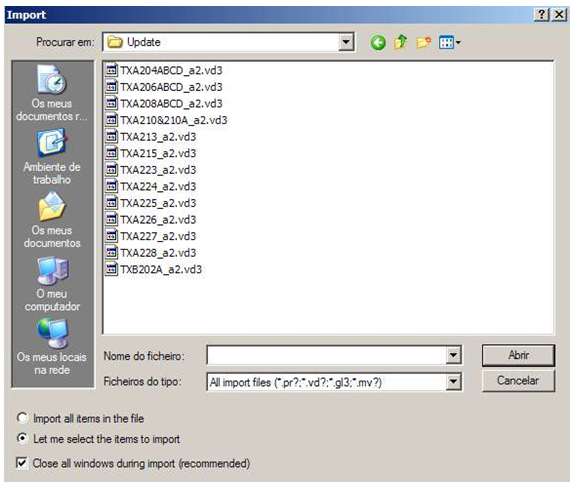
Fig. 4 – Importar bases de dados
Os ficheiros de bases de dados de produtos têm a extensão «.vd1», «.vd2» ou «.vd3», esta última para a versão 3 do ETS.
– Ligação com o Bus
Através do elemento Online do menu Extras podemos estabelecer uma ligação entre o ETS-3 Profesional e o bus ou, pelo contrário, desligarmo-nos do mesmo. Na barra de estado mostrar-se-á a situação em cada momento, através dos símbolos  (OFFLINE, não ligado) ou
Quando o ETS 3 Profesional esteja ligado ao sistema KNX/EIB, o endereço físico da BCU da interface local, aparecerá junto ao símbolo de ONLINE.

Fig. 5
As funções de Programação (Comissioning) ou as funções de Diagnóstico (Diagnostics) fazem com que o ETS-3 passe a modo Online automaticamente.
– Janelas de Edição (Vistas do Projecto)
As diferentes janelas de edição do ETS-3 são também chamadas de vistas do projecto. As janelas editoras abrem-se a partir do menu Ver (View) e Vistas do projecto (Project Views) ou então através dos ícones correspondentes da barra de ferramentas. Na parte esquerda da janela temos um navegador com a estrutura da informação na forma de árvore e, na parte direita, temos a informação na forma de listas.
Existem as seguintes janelas de edição (vistas do projecto):
. Vista de edifícios (Buildings)
. Vista de aparelhos (All Devices)
. Topologia (Topology)
. Endereços de grupo (Group Adresses)
. Aparelhos modificados (Modified Devices)
. Aparelhos ainda não associados a uma linha (Devices not assigned to a Line)
. Aparelhos ainda não associados com uma divisão/função (Devices not assigned to a Room/Function)
. Raiz do projecto (Project Root)
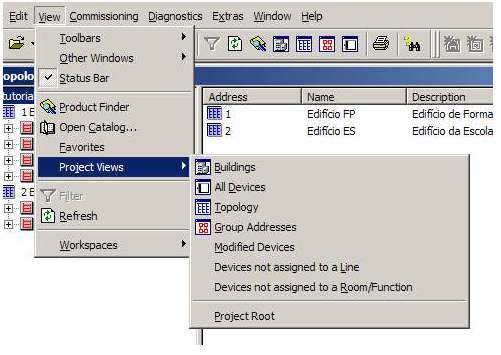
Figura 6 – Vistas do Projecto
Março 19, 2013 Não há comentários
Domótica – Montagem e Colocação em Serviço de Instalações Automatizadas com Sistemas de Bus KNX/EIB – Tutorial – parte 2/2
Curso Profissional de Electrónica, Automação e Comando
Disciplina de Automação e Comando
Módulo de Domótica
Este tutorial é composto de duas partes. Esta é a segunda.
Na primeira será referido como se procede à montagem de instalações automatizadas e que utilizam o sistema de bus KNX/EIB. Serão mencionadas algumas das regras mais importantes a respeitar, e serão apresentadas algumas dicas práticas.
Num segundo artigo serão apresentados vários exemplos de circuitos domóticos, de controlo de iluminação, de persianas e toldos, de aquecimento e ar condicionado, de controlo de cargas, alarmes, de monitorização do sistema, etc.
O índice deste tutorial em duas partes vai já aqui abaixo.
Mais tarde publicaremos um tutorial complementar a este, em que serão executados os projectos correspondentes aos exemplos do presente tutorial, em software específico, o ETS-3.
Estejam pois atentos.
E – Instalação e Montagem do Controlo de Iluminação
Pretende-se realizar a instalação de iluminação de uma vivenda, de forma a que em cada quarto se possa acender e apagar a iluminação através de um botão de pressão simples; na sala de estar deve poder-se acender, apagar e regular a iluminação, e no corredor a iluminação acender-se-á e apagar-se-á cada vez que houver movimento. Durante o dia a iluminação do corredor nunca se acenderá, mesmo que haja movimento.
– Funcionamento da Instalação
. Botão de Pressão dos Quartos
Na parte superior da tecla, a cada impulso acender-se-á ou apagar-se-á a iluminação central da divisão.
Na parte inferior da tecla, a cada impulso acender-se-á ou apagar-se-á a iluminação dos apliques colocados nas laterais da cama.
. Botão de Pressão da Sala de Estar
Na parte superior da tecla, a cada impulso curto, acende-se a luz, e com um impulso longo regula-se a iluminação de forma ascendente, isto é, cada vez mais iluminação.
Na parte inferior da tecla, a cada impulso curto, apaga-se a luz, e com um impulso longo regula-se a iluminação de forma descendente, isto é, cada vez menos iluminação.
. Botão de Pressão da Entrada
Actuando na parte superior e inferior da tecla, apagam-se todas as luzes da vivenda.
. Detector de Movimento
O funcionamento deste elemento ajustar-se-á de forma a que apenas detecte o nível de luz baixo, isto é, quando o ambiente está escuro, e também ajustaremos o tempo em que a iluminação deverá permanecer acesa depois de acender por detecção de movimento.

Figura 5 – Controlo de Iluminação
. Saída Binária
Instalaremos uma saída por cada divisão, para efectuar o ON/OFF da (toda) iluminação.
Actuador regulador (dimmer): instalar-se-á na sala para poder regular a iluminação.
Devemos escolher os componentes do fabricante ou fabricantes desejados, cablar tudo, criar os grupos funcionais e, posteriormente, programar a instalação, o que se fará com o ETS-3.
– Endereços de Grupo
0/1 ON/OFF Lâmpada de Quarto 1
0/2 ON/OFF Lâmpada de Quarto 2
0/3 ON/OFF Lâmpada de Sala de Estar
0/4 REGUL Lâmpada de Sala de Estar
0/5 ON/OFF Lâmpada de Corredor
0/6 OFF Apagamento Geral

Figura 6 – Controlo do Aquecimento
F – Instalação e Montagem do Controlo do Aquecimento
Pretendemos realizar a instalação de um sistema de aquecimento de uma vivenda, em que cada divisão terá um radiador que será controlado por um termostato e uma electroválvula, que manterão a temperatura a 22⁰ durante o dia e a reduzirá 3⁰ durante a noite, para poupar energia. Quando sairmos durante vários dias seguidos, manteremos uma temperatura de 7⁰ como protecção da instalação contra a geada.
Quando se abre alguma janela, o radiador correspondente a essa divisão deverá de imediato desligar-se.
A escolha da temperatura desejada será controlada por um botão de pressão quadrúpulo ou então através de um relógio programador. Desta forma, poderemos ligar e desligar o aquecimento manualmente.
– Funcionamento da Instalação
. Botão de Pressão Quádrupulo
A cada um dos quatro botões de pressão atribuiremos as seguintes funções:
P1: temperatura de conforto – Quando actuarmos este botão, todos os termostatos se ajustarão a 22⁰
P2: temperatura de noite – Quando actuarmos este botão, todos os termostatos se ajustarão a uma temperatura 3⁰ abaixo da temperatura de conforto
P3: temperatura anti-geada – Quando actuarmos este botão, todos os termostatos se ajustarão para os 7⁰ de temperatura
P4: Ligar ou desligar a caldeira de aquecimento.
. Saída Binária
Instalaremos uma saída por habitação, que controlará, no modo ON/OFF, a electroválvula, e outra para a caldeira.
. Entrada Binária
Instalaremos uma entrada por habitação, que detectará a abertura de janela, através de um contacto, e enviará a ordem ON/OFF à saída binária para o controlo da electroválvula, cada vez que se abra a janela.
. Termostato
Instalar-se-á um termostato em cada divisão, que controlará o nível de temperatura de cada divisão e enviará as ordens de ON/OFF (ligar/desligar) à saída binária do seu radiador.
Devemos escolher os componentes do fabricante ou fabricantes seleccionados, estender o cabo, criar os grupos funcionais e, depois, programar a instalação no ETS-3.
– Endereços de Grupo
0/1 ON/OFF Radiador da Divisão 1
0/2 ON/OFF Radiador da Divisão 2
0/3 ON/OFF Caldeira de Aquecimento
0/4 ON/OFF Radiador da Divisão 1 com Janela Aberta
0/5 ON/OFF Radiador da Divisão 2 com Janela Aberta
0/6 ON/OFF Selecção de Temperatura anti-geada 7⁰
0/7 ON/OFF Selecção de Temperatura noite 19⁰
0/8 ON/OFF Selecção de Temperatura conforto 22⁰
G – Instalação e Montagem do Controlo das Persianas
Desejamos realizar uma instalação de persianas motorizadas e respectivo controlo, na vivenda, de forma a que cada persiana possa ser comandada individualmente, quer quanto à sua subida e descida, quer quanto ao ajuste da lâminas, tudo através de um botão de pressão simples.
Quando a velocidade do vento for muito grande, todas as persianas devem baixar automaticamente, como medida de segurança.
Também será possível poder subir e baixar todas as persianas, uma de cada vez, ou em grupos, de forma centralizada, através de outro botão de pressão.
– Funcionamento da Instalação
. Botão de Pressão Simples e Individual
Permitirá subir e descer a persiana e também o ajuste das lâminas. Com um impulso curto na parte superior e inferior da tecla, regulam-se as lâminas; com um impulso longo na parte superior da tecla, sobe a persiana, e com um impulso longo na parte inferior da tecla, baixa a persiana.
. Botão de Pressão Simples Centralizado
Através deste botão enviar-se-á uma ordem centralizada de subida ou descida de todas as persianas da vivenda.
. Entrada Binária
Na entrada binária ligaremos um anemómetro (produto KNX/EIB) que, quando detectar uma velocidade elevada de vento, enviará uma ordem para baixar todas as persianas da vivenda.
. Actuador de Persianas
É o componente que controla os motores das persianas. Instalar-se-á um por persiana e receberão as ordens dos diferentes sensores para a sua actuação em conformidade. Devemos escolher os componentes do fabricante ou fabricantes desejados, cablar a instalação, criar os grupos funcionais e, posteriormente, programar a instalação com o ETS-3.
– Endereços de Grupo
0/1 Subir/Descer Persiana do Quarto 1
0/2 Subir/Descer Lâminas do Quarto 1
0/3 Subir/Descer Persiana da Sala de Estar
0/4 Subir/Descer Lâminas da Sala de Estar
0/5 Baixar Todas as Persianas
0/6 Baixar Todas as Persianas
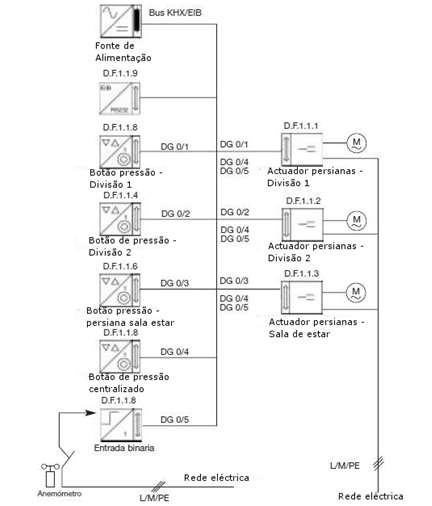
Figura 7 – Controlo de Persianas
H – Instalação e Montagem do Controlo de Alarmes Técnicos
Queremos efectuar o controlo de alarmes técnicos de uma vivenda, tais como a “fuga de gás”, a “fuga de água”, que provocarão o corte do respectivo abastecimento e sinalizarão o seu estado problemático. Uma vez cortado o abastecimento, a reposição do serviço só poderá ser feita de forma manual, de forma a que asseguremos que a origem do problema já foi reparada.
– Funcionalidades da Instalação
. Entrada Binária
Na vivenda instalar-se-á um sensor de inundação e um detector de gás, ambos produtos KNX/EIB, que se ligarão a uma entrada binária do sistema, de modo a que quando detectarem alguma fuga enviarão uma ordem de corte de abastecimento à correspondente saída binária.
. Saída Binária
Ligar-se-ão duas electroválvulas de água e gás, assim como a respectiva sinalização luminosa e sonora.
. Botão de Pressão Simples
A reposição do sistema realizar-se-á através de um botão de pressão simples que, ao premir a tecla na sua parte superior, liga a electroválvula de gás, e na parte inferior, liga a electroválvula da água.
Devemos escolher os componentes do fabricante ou fabricantes desejados, cablar a instalação, criar os grupos funcionais e, posteriormente, programar a instalação com o ETS-3.

Figura 8 – Controlo dos alarmes técnicos
– Endereços de Grupo
0/1 OFF Electroválvula da Água e
ON L1 de Sinalização
0/2 OFF Electroválvula de Gás e
ON L2 de Sinalização
0/3 ON/OFF Electroválvula da Água
0/4 ON/OFF Electroválvula do Gás
Fevereiro 27, 2013 1 Comentário




