
Tutorial GeoGebra (versão portuguesa) – Parte 3/9 – “Derivadas”
Nota: CLIQUE NAS IMAGENS PARA AS VER EM TAMANHO MAIOR
Tutorial Geogebra 4.1.61.0 Webstart, em Português
A ideia deste tutorial é fazer uma introdução rápida às capacidades mais importantes do Geogebra, e fornecer as ferramentas para poder explorar mais profundamente o programa. Tanto quanto possível, tentarei aprofundar um pouquinho mais do que o básico, enfatizando as características mais comummente usadas.
Deve fazer o download do programa, aqui, em Inglês e numa versão mais avançada.
Se prefere o português, como eu no tutorial, faça aqui o download de uma versão anterior mas que, tanto quanto sei, é a última nesta nossa língua de Camões.
Se seguir este documento, a experimentação é a base do sucesso deste tutorial e, sobretudo, da qualidade da sua aprendizagem. Passe horas a explorar e divertir-se.
[…continuação]
3. Construção de Derivadas
– Rasto de pontos
– Aumento das fontes e dos objectos
– Exportar imagens para o clipboard
Nesta secção vamos ver a derivada de uma função, a tangente a uma curva, ligar o traçado de rasto, copiar a Folha Gráfica para o clipboard, e modificar o tamanho da fonte/letra que usamos.
O ficheiro (formato GeoGebra) completo desta secção pode ser encontrado aqui.
Abra uma nova folha de trabalho no GeoGebra. Escreva a função f(x) = cos(3x) / (1 + x^2). Altere a linha do gráfico para azul e torne –a um pouco mais grossa.
A seguir digite f ‘(x) na barra de entradas. O GeoGebra calcula automaticamente a derivada de f(x).
Seleccione a ferramenta Novo Ponto  e clique em qualquer parte do gráfico de f. Faça a cor do ponto passar a vermelho.
Seleccione a ferramenta Tangentes (terá de a procurar através do menu Ferramentas >> Ferramentas Especiais de Rectas e Locus >> Tangentes) e depois clique no ponto e na função f. Torne a linha tangente numa linha a tracejado.

Seleccione (em Ferramentas >> Ferramentas de Medida >> Declive) a ferramenta Declive  e clique na linha. Na Folha Algébrica, clique no círculo perto de m para ocultar o declive.
Seleccione a ferramenta Texto e escreva: “Declive da Tangente: “ + m
Aumente o tamanho do texto, se quiser.
Oculte o gráfico de f’(x).
Na Barra de Entrada, escreve (x(A),m). Isto cria um ponto B cuja coordenada x é a coordenada x de A (o ponto vermelho em f) e cuja coordenada y é m. À medida que arrastamos o ponto A, o ponto B segue a curva derivada. Faça o B ser verde.
Clique da direita sobre o ponto B e seleccione “Activar Traço”. Agora, à medida que arrasta A, o B deixa um registo do seu caminho. Pode ocultar/mostrar o gráfico de f’(x) para confirmar que este é realmente o gráfico da derivada.

Desligue o Activar Traço para o ponto B, e a partir do menu Exibir, escolha Recalcular Todos os Objectos para remover o traço do ponto B.
Esconda tudo excepto f e f’
Para copiar a Folha Gráfica completa para o Clipboard, escolha menu Editar >>Cópia da Folha Gráfica para a Área de Transferência. Pode depois colar a imagem noutro programa qualquer, como, por exemplo, o Word.
Com frequência será útil capturar apenas uma parte da Folha Gráfica. Se desenhar (clicar e arrastar) primeiro um rectângulo envolvendo a zona do ecrã que lhe interessa, então apenas a parte da Folha Gráfica que está dentro desse rectângulo será copiada para o clipboard. Por exemplo, posso copiar a vista à direita e colocá-la num questionário onde pergunto aos estudantes que gráfico corresponde a f e que gráfico corresponde a f´.

Finalmente, suponha que deseja usar esta folha de trabalho como parte de uma apresentação numa aula. Pode aumentar o tamanho dos elementos no ecrã, seleccionando menu Opções >> Tamanho das Fontes. Agora as pessoas lá atrás na sala de aula já conseguirão ver o que está a fazer/mostrar.

Notas finais:
. Se tem um ponto A, então as funções x(A) e y(A) devolvem as coordenadas x e y do ponto A.
. Se criar um objecto, como por exemplo, 4x + 1 ou (4,2) o GeoGebra automaticamente lhe dará um nome. Você também lhe poderá dar um nome, como, por exemplo, g(x) = 4x + 1 ou P = (4,2)
[continua…]
Junho 30, 2012 Não há comentários
Protegido: Matemática Aplicada – Fichas de Trabalho para os Cursos de Educação e Formação (CEF), Nível 2 – Módulo 15: Aproximações e Inequações
Junho 7, 2012 Introduza a sua senha para ver os comentários.
Tutorial GeoGebra (versão portuguesa) – Parte 2/9 – “Álgebra e Funções”
Nota: CLIQUE NAS IMAGENS PARA AS VER EM TAMANHO MAIOR
Tutorial Geogebra 4.1.61.0 Webstart, em Português
A ideia deste tutorial é fazer uma introdução rápida às capacidades mais importantes do Geogebra, e fornecer as ferramentas para poder explorar mais profundamente o programa. Tanto quanto possível, tentarei aprofundar um pouquinho mais do que o básico, enfatizando as características mais comummente usadas.
Deve fazer o download do programa, aqui, em Inglês e numa versão mais avançada.
Se prefere o português, como eu no tutorial, faça aqui o download de uma versão anterior mas que, tanto quanto sei, é a última nesta nossa língua de Camões.
Se seguir este documento, a experimentação é a base do sucesso deste tutorial e, sobretudo, da qualidade da sua aprendizagem. Passe horas a explorar e divertir-se.
[…continuação]
2. Álgebra e Funções
– Modificações relacionadas com os eixos e com a grelha;
– Exploração a Folha Algébrica;
– Redefinição de Objectos;
– Utilização de caixas de verificação e barras deslizadoras;
– Tarefas com texto.
Nesta secção do tutorial cobrimos os gráficos, de funções e equações. Utilizaremos caixas de verificação e barras deslizadoras, e adicionaremos texto a uma folha de trabalho.
O ficheiro GeoGebra completo desta secção está aqui
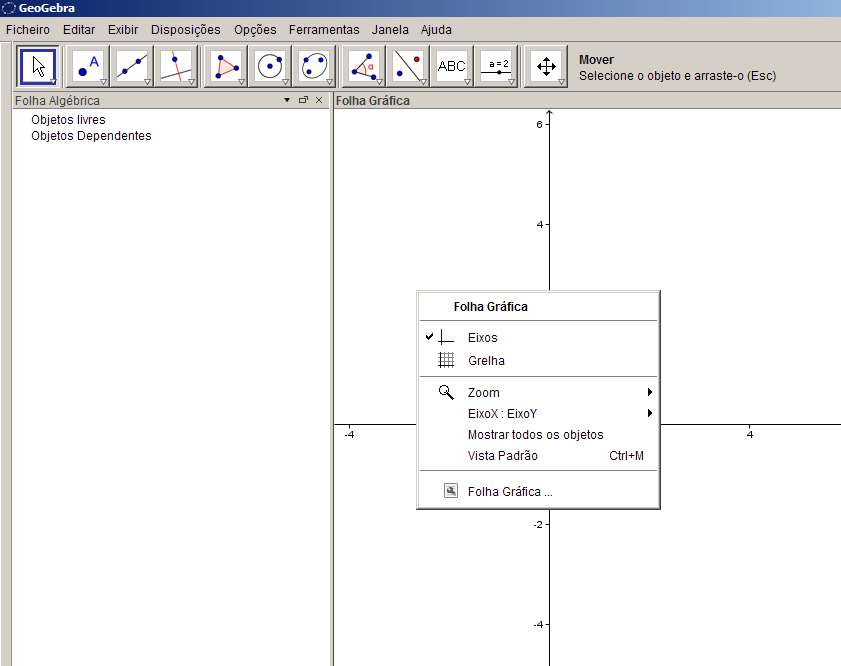
Abra uma nova folha de trabalho, em branco. Dê um clique, com o botão direito do rato, em qualquer local dentro da Folha Gráfica e seleccione “Folha Gráfica…”
Aqui poderá encontrar opções para mostrar e ocultar os eixos e a grelha, bem como muitas outras opções relacionadas com os eixos e a grelha. Escolha algumas parametrizações de acordo com os seus gostos.
Na Barra de Entradas, no fundo do ecrã, digite uma função, por exemplo f(x) = sin(5x) + (1/3)x^2 + 1.
O GeoGebra entende a sintaxe standard das calculadoras.
Agora poderá usar f(x) para criar outras funções. Na Barra de Entradas digite, por exemplo g(x) = f(x) – 2.
Na Barra de Entradas, utilize as setas apontando para cima e apontando para baixo (à direita, no ecrã), para deslizar a barra e ver as suas entradas anteriores. Veja o que acontece quando clica e arrasta o gráfico de f(x).
O GeoGebra também consegue construir o gráfico de funções lineares e quadráticas. Tente digitar x^2 + 2y^2 = 16.
Infelizmente, não consegue construir os gráficos para equações de grau 3 ou maior.

Para redefinir um objecto, pode dar-lhe um clique duplo na Folha Algébrica. Uma maneira melhor é fazer Alt-clique em cima de um objecto para fazer aparecer a sua definição na barra de entradas – poderá então digitar as mudanças que quiser à sua definição.
Vamos agora passar a outro ponto e construir algumas caixas de verificação para mostra e ocultar os nossos gráficos.
Procure (no menu Ferramentas >> Ferramenta de Acção do Objecto >>Caixa para Mostrar/Esconder Objectos) a ferramenta Caixa de Verificação  . Clique algures no ecrã. Aparecerá uma caixa de diálogo a solicitar preenchimento: escreva “Funções”. Do menu suspenso (drop down menu), seleccione as funções f e g que definiu anteriormente, e depois clique no botão Aplicar.
Tem então agora uma caixa de verificação para mostrar e ocultar as funções. Pode criar caixas de verificação similares para mostrar e ocultar a elipse.


Vamos agora ver como usar os deslizadores.
Procure (menu Ferramentas >> Ferramentas Especiais de Objecto >> Inspector de Funções) a ferramenta deslizador e depois clique algures no ecrã. Chame ao seu deslizador m e aceite os outros valores por defeito. Crie outro deslizador da mesma forma, chamando-o agora n.
Faça Alt-clique na função g(x) para fazer a sua definição aparecer na Barra de Entradas e redefina-a para g(x) = f(m x) + n
Note que é preciso um espaço entre m e x para indicar a operação de multiplicação.
Observe o efeito dos deslizadores, movendo-os.

Vamos agora adicionar algum texto.
Encontre menu Ferramentas >> Ferramentas Especiais de Objecto >> Inserir Texto) a ferramenta Texto e clique algures no ecrã. Digite Transformações de Funções e clique em OK. Depois poderá reposicionar o texto a seu gosto.
Ajeite um pouco o ecrã (Ctrl-clique e arraste a Folha Gráfica) e veja como o texto se movimenta de forma sincronizada com o fundo do ecrã. Para evitar isso, pode dar um clique da direita no texto e escolher a opção “Posição Absoluta no Ecrã”
Clique da direita no texto e escolha Propriedades dos Objectos… No separador Texto pode alterar o seu tamanho e outras propriedades.
Seleccione a ferramenta Texto de novo e clique algures no ecrã. Digite “f(x) = ” + f
O texto entre parêntesis é texto literal, e estamos pois a concatená-lo com a função f.
Seleccione a ferramenta Text uma última vez e clique num sítio qualquer do ecrã. Escreva “g(x) = f(” + m + “x) + ” + n
Consegue perceber como isto produz o que vemos na figura abaixo?
Espero que sim!

Notas Finais:
. Explore como fazendo e desfazendo o zoom afecta o que vemos no ecrã. Dica: Faça Shift-clique e arraste um eixo para alterarmos a escala apenas nesse eixo. Pode sempre fazer clique direito do rato e seleccionar “Vista Padrão” para voltar ao normal.
. Eu faço frequentemente Alt-clique em objectos para inspeccionar a sua definição na Barra de Entradas e fazer alterações.
. A manipulação de valores booleanos pode ser eficiente e engraçado. Tente Ctrl-E para abrir a caixa de diálogo Propriedades dos Objectos…, seleccione um objecto, e depois clique no separador Avançado. Existe uma caixa de entrada intitulada “Condição para mostrar o objecto”. Pode escrever aí valores booleanos, e até combiná-los através de && (and), || (or) e ! (not). Quando o valor na caixa é verdade o objecto é visível. Aprofundaremos este assunto na 8ª secção deste tutorial – Mostrar e Ocultar Objectos.
. Quando adicionamos texto, podemos marcar a caixa perto de “LaTeX formula”. Isto permitirá que utilize alguma da formatação básica LaTeX. Por exemplo, x^2 produzirá um superscript real.
[continua…]
Maio 31, 2012 Não há comentários




