
Tutorial GeoGebra (versão portuguesa) – Parte 6/9: “Utilização de uma Folha de Cálculo no GeoGebra”
Nota: CLIQUE NAS IMAGENS PARA AS VER EM TAMANHO MAIOR
Tutorial Geogebra 4.1.61.0 Webstart, em Português
A ideia deste tutorial é fazer uma introdução rápida às capacidades mais importantes do Geogebra, e fornecer as ferramentas para poder explorar mais profundamente o programa. Tanto quanto possível, tentarei aprofundar um pouquinho mais do que o básico, enfatizando as características mais comummente usadas.
Deve fazer o download do programa, aqui, em Inglês e numa versão mais avançada.
Se prefere o português, como eu no tutorial, faça aqui o download de uma versão anterior mas que, tanto quanto sei, é a última nesta nossa língua de Camões.
Se seguir este documento, a experimentação é a base do sucesso deste tutorial e, sobretudo, da qualidade da sua aprendizagem. Passe horas a explorar e divertir-se.
[… continuação]
6 – Utilização de uma Folha de Cálculo no GeoGebra
Vamos ver, de uma forma básica, como podemos usar uma Folha de Cálculo, tipo Excel, no Geogebra. Nada melhor do que através de um exemplo.
–> A partir do menu Exibir, oculte a Folha Algébrica e mostre a Folha de Cálculo.
Poderá ter de arrastá-la para o sítio que pretender, no nosso caso à direita, como se vê na imagem abaixo.

–> Copie os dados (Índices de Preço no Consumidor) que lhe fornecemos a seguir e cole-os nas colunas A e B (Seleccione a célula A1 e depois faça Ctrl-V)
1980 82.4
1981 90.9
1982 96.5
1983 99.6
1984 103.9
1985 107.6
1986 109.6
1987 113.6
1988 118.3
1989 124
1990 130.7
1991 136.2
1992 140.3
1993 144.5
1994 148.2
1995 152.4
1996 156.9
1997 160.5
1998 163
1999 166.6
2000 172.2
2001 177.1
2002 179.9
2003 184
2004 188.9
2005 195.3
2006 201.6
2007 207.34
2008 215.3
–> Clique da direita no cabeçalho da coluna B e seleccione Inserir >> Inserir à Esquerda…
Na célula B1 escreva =A1-1980 e depois prima a tecla Enter do seu computador.

–> Seleccione a célula B1, agarre o “canto de preenchimento” (aquele quadradinho no canto inferior direito da célula) e arraste-o para baixo, até à fila 29, isto é até à linha final da tabela.

–> Seleccione as colunas B e C, Clique da direita >> Criar >> Lista de Pontos…
Premindo sempre a tecla Shift, arraste os eixos (principalmente o eixo dos Y) para mudar a escala e conseguir ver os pontos adequadamente.

–> Abra a janela de Propriedades dos Objectos (Ctrl-E, ou clique da direita sobre um dos pontos e escolher depois a opção Propriedades dos Objectos…) seleccione os pontos, e desligue/oculte as suas etiquetas/rótulos.
Se observar a Folha Algébrica, verá que os pontos estão agrupados numa lista, chamada lista1.
Digite o comando RegressãoExponencial[lista1] na barra de entradas ou de comandos, cá em baixo no ecrã, como se recorda.

Na Folha Algébrica (menu Exibir >> marcar Folha Algébrica) pode ver a equação desse gráfico.

Navegue pela lista de comandos; verificará que existem disponíveis muitos comandos respeitantes a funções estatísticas, que poderá utilizar para os dados na Folha de Cálculo.
O ficheiro correspondente a esta parte está aqui
[continua…]
Setembro 30, 2012 Não há comentários
Tutorial GeoGebra (versão portuguesa) – Parte 5/9: “Exportação de Uma Folha de Trabalho para um Applet (que pode publicar na net)
Nota: CLIQUE NAS IMAGENS PARA AS VER EM TAMANHO MAIOR
Tutorial Geogebra 4.1.61.0 Webstart, em Português
A ideia deste tutorial é fazer uma introdução rápida às capacidades mais importantes do Geogebra, e fornecer as ferramentas para poder explorar mais profundamente o programa. Tanto quanto possível, tentarei aprofundar um pouquinho mais do que o básico, enfatizando as características mais comummente usadas.
Deve fazer o download do programa, aqui, em Inglês e numa versão mais avançada.
Se prefere o português, como eu no tutorial, faça aqui o download de uma versão anterior mas que, tanto quanto sei, é a última nesta nossa língua de Camões.
Se seguir este documento, a experimentação é a base do sucesso deste tutorial e, sobretudo, da qualidade da sua aprendizagem. Passe horas a explorar e divertir-se.
[…continuação]
5 – Exportação de Uma Folha de Trabalho para um Applet
Depois de feito um trabalho no Geogebra, ele pode ser convertido em Java, o que permite a sua colocação na Internet ou num PC, como apresentação interactiva.
Vamos ver como se faz isso:
Passo 1:
Abra uma folha de trabalho nova, em branco, e faça nela, por exemplo o que fizemos no final da secção anterior deste tutorial: um círculo de pontos parametrizável em número de pontos e raio/diâmetro.

Passo 2:
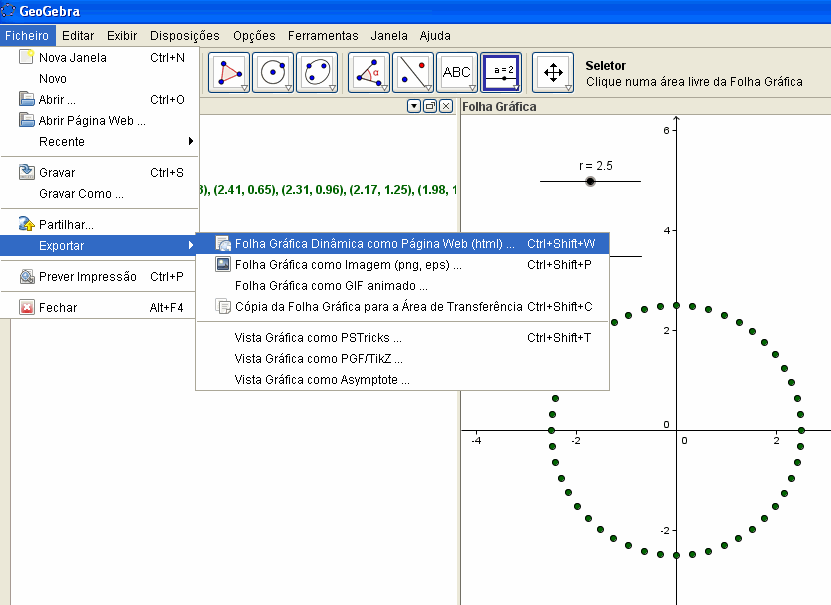
Agora faça menu Ficheiro >> Exportar >> Folha Gráfica Dinâmica como Página Web (html)…
Passo 3:
Digite um título para a sua folha de trabalho e clique no separador Avançado.
Analise e depois marque e/ou desmarque todas as opções disponíveis, de acordo com as suas necessidades.
Por defeito, o tamanho do seu applet é o que tem a sua folha de trabalho quando selecciona Exportar do menu. São essas a largura e altura que serão mostradas. Normalmente não são essas que queremos mostrar quando inserimos o applet numa apresentação no decorrer de uma aula, por exemplo, ou quando abrimos a página de Internet correspondente. Nesse sentido, tenha muita atenção a esta situação e digite os valores de largura e altura pretendidos para ao seu applet.
Marque a opção Incluir ficheiros *.jar

Clique no botão Exportar.
Quando o faz, o GeoGebra gerará vários ficheiros .jar (java), um ficheiro .ggb (geogebra) e um ficheiro .html.
Coloque todos esses ficheiros numa mesma pasta, pois só assim quando abrir o seu ficheiro .html (no PC ou num site da internet), o applet interactivo funcionará.
Veja o ficheiro .html aqui
Se abrir o seu ficheiro html num editor de texto, verá um código semelhante ao que mostramos abaixo. Esta é apenas a parte, dentro do ficheiro .html completo, que é responsável por o applet correr.

Na segunda linha, o comando codebase=”./” indica ao computador para procurar na mesma pasta (do ficheiro .html) pelos ficheiros .jar e .ggb, para que tudo funcione bem.
De sublinhar que pode fazer de cada applet GeoGebra uma parte integrante de uma página Web maior e de mais vasta ambição, através do mero “corta e cola”, isto é, o que está entre oa tags applet e /applet, inclusive, e que constitui o nosso applet, pode ser copiado para outra página web qualquer, como muitas outras funcionalidades e conteúdos, passando a fazer parte da mesma.
Na quarta linha vemos o ficheiro GeoGebra que está a ser utilizado pelo applet
Por exemplo, eu colei aquele código (entre applet e /applet), mudei o parâmetro codebase para codebase=”https://www.profelectro.info/Uploads/luisj/GeoGebra_Tutorial_5”, que é a pasta onde tenho os ficheiros no meu servidor web. O resultado está mesmo aqui abaixo.
Nota Final:
. Para que o seu applet possa ser visto por toda a gente, na Internet, não se esqueça de pôr todos os ficheiros exportados numa mesma pasta, no seu servidor web.
[continua]
Agosto 30, 2012 1 Comentário
Tutorial GeoGebra (versão portuguesa) – Parte 4/9 – “Exploração da Barra de Entradas / Barra de Comandos”
Nota: CLIQUE NAS IMAGENS PARA AS VER EM TAMANHO MAIOR
Tutorial Geogebra 4.1.61.0 Webstart, em Português
A ideia deste tutorial é fazer uma introdução rápida às capacidades mais importantes do Geogebra, e fornecer as ferramentas para poder explorar mais profundamente o programa. Tanto quanto possível, tentarei aprofundar um pouquinho mais do que o básico, enfatizando as características mais comummente usadas.
Deve fazer o download do programa, aqui, em Inglês e numa versão mais avançada.
Se prefere o português, como eu no tutorial, faça aqui o download de uma versão anterior mas que, tanto quanto sei, é a última nesta nossa língua de Camões.
Se seguir este documento, a experimentação é a base do sucesso deste tutorial e, sobretudo, da qualidade da sua aprendizagem. Passe horas a explorar e divertir-se.
[…continuação]
4. Exploração da Barra de Entradas / Barra de Comandos
– RegressãoPolinomial (Regressão Polinomial é a criação de um polinómio que melhor se adapta a um conjunto de pontos dado)
– AleatórioInteiroEntre (Geração de números aleatórios inteiros entre um número mínimo e um número máximo)
– Zeros e Extremos de uma Função (Determinação das Raízes/Zeros de uma função, bem como os seus Extremos – Máximos e Mínimos)
– Sequências
Nesta quarta secção vamos mostrar como utilizar a Barra de Entradas e os Comandos GeoGebra.
O ficheiro completo desta secção, pode ser encontrado aqui.
A Barra de Entradas, que fica na parte inferior do ecrã, e já conhecemos de secções anteriores deste tutorial, pode ser também usada para digitarmos os Comandos do Geogebra, e que são inúmeros.
Quando começamos a digitar um comando nessa barra, o Geogebra vai logo apresentando os comandos (e respectivas sintaxes) que estão disponíveis e que correspondem à parte que já escrevemos.
Faça umas experiências, começando a digitar letras “mais ou menos ao acaso”.
Regressão Polinomial
Um desse comandos é a Regressão Polinomial, que vamos testar, e que exige como argumentos uma lista de pontos e o grau do polinómio a traçar.
Abra uma nova folha de trabalho (ficheiro) GeoGebra.
Seleccione Opções >> Rotulagem >> Nenhum Objecto Novo.
Coloque, ao acaso, 5 pontos na folha.
Iremos encontrar o polinómio de 4º grau que melhor se adapta a esses pontos.
Para isso usaremos o comando RegressãoPolinomial[ , ]
Listas são conjuntos de objectos delimitados por chavetas { }.
Assim, vamos escrever:
RegressãoPolinomial[ { A, B, C, D, E }, 4 ]

Agora movimente os pontos e veja o que acontece.
O polinómio altera-se, para continuar a ser aquele que melhor se adapta aos pontos, qualquer que seja a sua posição.
Vamos, de passagem usar o comando Integral, cuja sintaxe é Integral[ , , ]
Digite Integral[f(x),2,6] para ver o efeito.
Sombreia a zona correspondente no gráfico (Folha Geométrica) e calcula o seu valor do integral da função f entre os pontos x=2 e x=6, que, no nosso caso, dá 10.37, como se pode ver na Folha Algébrica, ponto dependente a.
Geração de Números Aleatórios
Um outro comando do Geogebra é a possibilidade de gerarmos números aleatórios.
Uma das formas em que podemos fazer isso é através do comando de sintaxe AleatórioInteiroEntre[ , ]
Vamos usar esse comando adaptando-o para gerar um Ponto no gráfico, de coordenadas aleatórias.
Apague tudo o que tem na folha de trabalho e digite:
P = (AleatórioInteiroEntre [1,7], AleatórioInteiroEntre [1,4])
Isso vai gerar um ponto com coordenada x entre 1 e 7 (inclusive) e coordenada y entre 1 e 4 (inclusive).
No nosso caso, deu o ponto P=(6,1)

Agora movimente os pontos e veja o que acontece.
O polinómio altera-se, para continuar a ser aquele que melhor se adapta aos pontos, qualquer que seja a sua posição.
Vamos, de passagem usar o comando Integral, cuja sintaxe é Integral[ , , ]
Digite Integral[f(x),2,6] para ver o efeito.
Sombreia a zona correspondente no gráfico (Folha Geométrica) e calcula o seu valor do integral da função f entre os pontos x=2 e x=6, que, no nosso caso, dá 10.37, como se pode ver na Folha Algébrica, ponto dependente a.

Sequências
Um dos comandos mais poderosos é Sequência.
Há três subtipos e o que vamos usar tem a sintaxe
Sequência[,,, ]
Apague tudo o que tem na folha de trabalho e…
Crie um selector/deslizador, chamado r, com valores entre 0 e 5.
Crie um outro selector/deslizador, chamado n, com valores entre 1 e 100, e passo incremental igual a 1.
Digite o comando
Sequência[ (r cos( i 2π/n), r sin(i 2π/n)), i, 0, n-1 ]
Para digitar o símbolo π, digite Alt-p. Tenha cuidado com os parênteses.
Este comando cria uma sequência de pontos (o primeiro argumento do comando) à medida que i vai de 0 até n-1.
Neste caso a forma é uma circunferência de raio r (1º parâmetro do comando)
E o número de pontos é n (um a um, i, desde 0 até n-1), parâmetros seguintes do comando.

Para ver como ele constrói a sequência, desde i=0 até n-1, vamos ver em animação.
Clique da direita no deslizador r e marque a caixa Animar. Lá está, o selector r comanda o raio da circunferência
Repare que aparece um pequeno botão Play/Pause no canto inferior esquerdo da Folha Gráfica.
Faça o mesmo para o selector n
Notas Finais:
. Os comandos (como RegressãoPolinomial, por exemplo) são escritas com maiúsculas, como mostrado, e os seus argumentos são escritos dentro de parênteses rectos [ ], enquanto as funções do programa (como sin, por exemplo) são escritas totalmente em minúsculas e os seus argumentos ficam dentro de parênteses curvos ( ). Pode encontrar uma lista de funções do próprio programa, aqui.
. Eu utilizo frequentemente a característica RegressãoPolinomial para criar gráficos polinomiais com determinadas características (max, min, etc.). Depois copio as imagens para usar em testes/apresentações/questionários/fichas de trabalho, que faço nas aulas.
. O comando Sequência cria uma lista de objectos. O GeoGebra usa frequentemente listas de objectos para fazer coisas. Uma lista é delimitada por chavetas, por exemplo, {1, 2, 10, 2.3 } ou {(0,1), (9,3), (7,6)} ou {A, B, C}. Mais listas, aqui.
. É fácil utilizar letras Gregas para nomear variáveis. Digite no seu teclado Alt-a e obtém o alfa, Alt-b para o beta, e assim sucessivamente. Pode ver a lista http://www.geogebra.org/help/docuen/index.html?n=161.html. Contudo, o π representa sempre a constante.
[continua…]
Julho 30, 2012 Não há comentários




