
MS Project 2007 – Tutorial em português, 52 pgs. (parte 6/20)
Curso Profissional de Técnico de Electrónica, Automação e Comando
Disciplina de Tecnologias Aplicadas
Módulo 9: Técnicas de Manutenção
Tutorial MS-Project 2007 – pt. 6/20
ÍNDICE
Criação de projecto novo 2
Introdução e edição de tarefas na lista de tarefas 4
Destaque das tarefas do projecto (tarefas, grupos de tarefas e subtarefas) 5
União de tarefas (dependência mais comum, fim-início) 7
Estabelecimento de dependências de tarefas (todos os tipos) 10
Utilização do assistente de gráfico de gantt / caminho crítico 12
Criação de listas de recursos 13
Atribuição de recursos às tarefas 15
Definição dos custos associados aos recursos 17
Criação, edição e atribuição de calendários / horários de trabalho 20
Manuseamento de tipos de definições de tarefas 26
Visualização das cargas de trabalho dos recursos 28
Nivelamento automático das sobrecargas de trabalho dos recursos 31
Nivelamento manual das sobrecargas de trabalho dos recursos 33
Definição de uma estrutura base para o arranque da execução do projecto (baseline) 35
Acompanhamento do progresso individual da execução das tarefas 36
Filtragem das tarefas e recursos 40
Ordenação das tarefas e dos recursos 43
Criação de tabelas e vistas personalizadas 46
Utilização de relatórios e criação de relatórios personalizados 49
[…continuação]
6. Utilizar o Assistente de Gráfico de Gantt
Suponha que tem, neste momento, a lista de tarefas e as respectivas dependências estabilizadas.
Podemos então visualizar o caminho crítico.
Antes disso convém dar umas palavrinhas sobre o que é e qual o significado do caminho crítico.
O caminho crítico é composto pelas tarefas críticas, ou seja, pelas tarefas que se sofrerem algum atraso isso implicará um atraso correspondente em todo o projecto.
Já os atrasos em tarefas não críticas não implicam, obrigatoriamente, um atraso no projecto.
Então vamos lá!
–> Inicie o assistente Assistente de Gráfico de Gantt
>> menu Formatar >> Assistente de Gráfico de Gantt… >> botão Avançar >> marcar opção Caminho Crítico >> Avançar >> Recursos e Datas (já deve estar marcada esta opção) >> Avançar >> marcar opção Sim (diz respeito à pergunta “Deseja marcar linhas de vínculo entre tarefas dependentes?” >> Avançar >> botão Formatar >> botão Sair do Assistente.
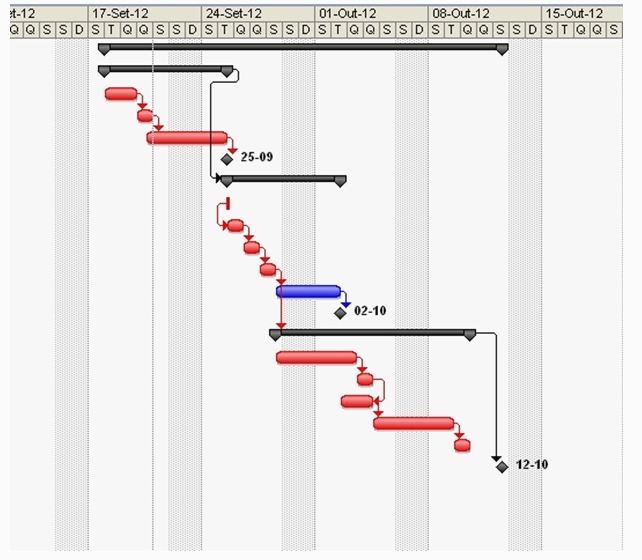
E, assim, ficamos com o gráfico da parte direita do ecrã (Gráfico de Gantt) formatado.
O caminho crítico fica assinalado a vermelho, salientando assim, como dissemos, as tarefas em que “não pode” haver atrasos, sob pena de se atrasar todo o projecto de uma forma correspondente.
Guarde o Ficheiro!
[continua…]
Abril 12, 2013 Não há comentários
MS Project 2007 – Tutorial em português, 52 pgs. (parte 5/20)
Curso Profissional de Técnico de Electrónica, Automação e Comando
Disciplina de Tecnologias Aplicadas
Módulo 9: Técnicas de Manutenção
Tutorial MS-Project 2007 – pt. 5/20
ÍNDICE
Criação de projecto novo 2
Introdução e edição de tarefas na lista de tarefas 4
Destaque das tarefas do projecto (tarefas, grupos de tarefas e subtarefas) 5
União de tarefas (dependência mais comum, fim-início) 7
Estabelecimento de dependências de tarefas (todos os tipos) 10
Utilização do assistente de gráfico de gantt / caminho crítico 12
Criação de listas de recursos 13
Atribuição de recursos às tarefas 15
Definição dos custos associados aos recursos 17
Criação, edição e atribuição de calendários / horários de trabalho 20
Manuseamento de tipos de definições de tarefas 26
Visualização das cargas de trabalho dos recursos 28
Nivelamento automático das sobrecargas de trabalho dos recursos 31
Nivelamento manual das sobrecargas de trabalho dos recursos 33
Definição de uma estrutura base para o arranque da execução do projecto (baseline) 35
Acompanhamento do progresso individual da execução das tarefas 36
Filtragem das tarefas e recursos 40
Ordenação das tarefas e dos recursos 43
Criação de tabelas e vistas personalizadas 46
Utilização de relatórios e criação de relatórios personalizados 49
[…continuação]
5. Estabelecer Dependências de Tarefas
No ponto anterior já trabalhámos com a dependência início-fim, que é a mais comum.
Todavia, existem outros tipos de dependências entre tarefas.
É o que iremos ver neste ponto.
Suponha que cada equipa de projecto já reviu a sua fase. Alguns grupos sugeriram algumas alterações às dependências das tarefas. Terá de efectuar as alterações ao cronograma com base na informação que recebeu.
–> Altere a dependência entre a tarefa 8, “Encomendar stock cartas”, e a tarefa 9, “Elaborar carta” para início-início (lembre-se que está início-fim)
Para isso deve clicar na ligação entre as tarefas, no gráfico do lado direito do ecrã, o que o faz aceder à janela “Dependência entre tarefas” e depois mudar o tipo de dependência de acordo com o pretendido:

Repare que na coluna Predecessora da tarefa 9 apareceu 8II, que quer dizer que o tipo de dependência entre as tarefas é início-início.
Dependência início-início significa que as tarefa dependente (neste caso a 9) só pode começar quando aquela de que depende (neste caso a 8) começar.
Isso é bom pois agora podem as duas começar ao mesmo tempo, o que faz ganhar tempo ao projecto, que agora acaba a 12.10.2012.
–> Altere a dependência entre a tarefa 16, “Arranjar salas reunião comité”, e a tarefa 17, “Arranjar equipamento necessário” para fim-fim.
A dependência fim-fim significa que a tarefa dependente, neste caso a 17, só pode terminar depois daquela de que depende, neste caso a 16, ter terminado.
Faz sentido “Arranjar equipamento necessário” só pode ser dado por terminado depois de ter “Arranjado as salas reunião comité”, que faz parte do equipamento necessário.
A dependente, a 17, até pode começar antes (o que faz ganhar tempo ao projecto, que agora termina a 10.10.2012), tem é de terminar depois da outra terminar.
Repare na alteração que se verifica na coluna Predecessora e também no gráfico.
Estamos agora assim:
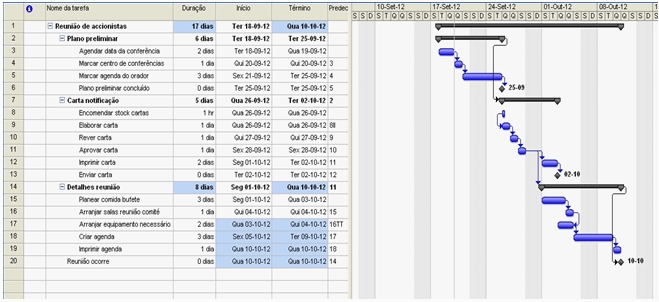
NOTA: Quando se seleccionam duas tarefas para alterar o tipo de dependência, como fizemos atrás, a tarefa dependente é sempre aquela com um número de ordem maior, isto é, mais abaixo na lista de tarefas.
–> Defina um tempo de avanço de 0,5 dias para a dependência entre atarefa 4, “Marcar centro conferências” e a tarefa 5, “Marcar agenda orador”.
De notar que um atraso de x é representado por +x, e um avanço por –x). O + significa positivo e quer dizer que são mais dias que o projecto leva a concluir; e o avanço tem sinal negativo pois são dias que se ganham, terminando o projecto mais cedo.
No caso anterior, como vou avançar, é negativo, e o projecto terminará mais cedo.
U avanço, como neste exemplo, quer dizer que a tarefa dependente, neste caso a 5, pode começar, neste caso 0,5 dias, antes de aquela de que depende, neste caso a 4, terminar (não esquecer que a dependência ente estas 2 tarefas é início-fim).
Fazendo isso:

NOTA: o avanço e atraso são representados no programa/janela como Latência (ver imagem anterior).
–> Defina um tempo de atraso de 2 dias entre a tarefa 14, “Detalhes reunião” e a tarefa 20 , “Reunião ocorre”.
Ou seja, neste caso estamos a dar uma margem de manobra de 2 dias, pois pode haver atrasos inesperados.
Estamos agora assim:

Reparem que com este avanço de dois dias o projecto terminará 2 dias depois, como é óbvio, a 12.10.2012, em vez de 10.10.2012, como estava antes de termos inserido este atraso.
Grave o ficheiro!
[continua…]
Março 11, 2013 Não há comentários
MS Project 2007 – Tutorial em português, 52 pgs. (parte 4/20)
Curso Profissional de Técnico de Electrónica, Automação e Comando
Disciplina de Tecnologias Aplicadas
Módulo 9: Técnicas de Manutenção
Tutorial MS-Project 2007 – pt. 4/20
ÍNDICE
Criação de projecto novo 2
Introdução e edição de tarefas na lista de tarefas 4
Destaque das tarefas do projecto (tarefas, grupos de tarefas e subtarefas) 5
União de tarefas (dependência mais comum, fim-início) 7
Estabelecimento de dependências de tarefas (todos os tipos) 10
Utilização do assistente de gráfico de gantt / caminho crítico 12
Criação de listas de recursos 13
Atribuição de recursos às tarefas 15
Definição dos custos associados aos recursos 17
Criação, edição e atribuição de calendários / horários de trabalho 20
Manuseamento de tipos de definições de tarefas 26
Visualização das cargas de trabalho dos recursos 28
Nivelamento automático das sobrecargas de trabalho dos recursos 31
Nivelamento manual das sobrecargas de trabalho dos recursos 33
Definição de uma estrutura base para o arranque da execução do projecto (baseline) 35
Acompanhamento do progresso individual da execução das tarefas 36
Filtragem das tarefas e recursos 40
Ordenação das tarefas e dos recursos 43
Criação de tabelas e vistas personalizadas 46
Utilização de relatórios e criação de relatórios personalizados 49
[…continuação]
4. Unir Tarefas
Se reparar na figura anterior , todas as tarefas começam no dia 18.09.2012 e terminam passado o número de dias que levam a realizar.
Como vimos, habitualmente, cada uma das fases irá ser atribuída a uma equipa.
Mas antes disso há que unir tarefas.
A união de tarefas mais comum e que iremos ver de seguida, é a que tem a ver com a dependência fim-início.
Este tipo de dependência entre tarefas existe sempre e quer dizer que uma dada tarefa só pode iniciar-se depois de uma outra ter terminado.
Uma possibilidade, que muitas vezes é viável, é unir todas as tarefas por uma dependência fim-início e depois desfazer essa dependência/união apenas naquelas (poucas) em que essa dependência não existe.
Vamos seguir essa técnica, para já:
–> Una todas as tarefas com uma dependência fim-início.
Para isso tem de seleccionar todas as tarefas e depois clicar no ícone  .
.
Repare que agora, a coluna “Predecessoras” já não está em branco.
Cada tarefa-fase depende da anterior. Por exemplo, a tarefa-fase 7, “Carta notificação” tem como predecessora a 2, que é a tarefa-fase “Plano preliminar”.
Como a dependência em causa é início-fim, como vimos antes, isso quer dizer, neste caso que a tarefa-fase 7 só pode iniciar-se depois da tarefa-fase 2 ter findado.
Por outro lado, dentro de cada tarefa-fase, cada tarefa depende da anterior (por exemplo a tarefa 10 tem como predecessora a 9, isto é, só pode iniciar-se depois dela ter terminado.
Tudo isto está também reflectido, de forma gráfica, na parte direita do ecrã, o Gráfico de Gantt.
Como consequência destas dependências, agora o projecto inicia-se no dia 18.09.2012 e só termina no dia 17.10.2012, como se pode constatar na Vista Gráfico de Gantt, que temos estado a estudar, na sua forma tabelar e gráfica.
Vejamos em que ponto estamos:

Como referimos atrás, nem todas as tarefas e fases têm dependências início-fim.
Nos casos em que isso acontecer e tenhamos aplicado a estratégia de unir todas as tarefas, como fizemos neste nosso exemplo, há depois que desfazer algumas dessas dependências.
Vejamos como através de exemplos.
–> Desuna a tarefa-fase (sumária) 7, “Carta de notificação” e a tarefa-fase (sumária) 14, “Detalhes reunião”.
Isto quer dizer que não é preciso que a tarefa-fase 7, “Carta de notificação” termine para que a tarefa-fase 14, “Detalhes reunião” possa ser iniciada. Assim haja recursos humanos…
Para fazer essa desunião, seleccione as duas tarefas e clique no ícone  .
.
Repare que, como consequência desta não dependência, a tarefa-fase 14 recuou no tempo e no gráfico, podendo ser iniciada logo no início do projecto, o que fez com que o projecto passasse a terminar em 03.10.2012 em vez de 17.10.2012 como anteriormente.
Perca algum tempo a analisar as transformações que ocorreram.
Aqui fica o ecrã, que pode comparar com o anterior:

Por outro lado apesar das tarefas-fase 7 e 14 já não dependerem uma da outra, e daí as termos desunido, algumas tarefas de ambas essas fases podem ser dependentes, e isso tem de ser efectuado.
Vejamos um exemplo de como:
–> Una a tarefa 11 “Aprovar carta” à tarefa sumária 14 “Detalhes reunião”.
Assim, a tarefa-fase 14, “Detalhes reunião” só pode avançar, não quando toda a tarefa-fase anterior (“Carta notificação”) terminar, mas quando uma das suas tarefas, “Aprovar carta” terminar.
Nesta caso isso leva ao avanço do prazo de execução do projecto, que fica agora a terminar em 15.10.2012.
Vejamos em que ponto estamos:

Grave o ficheiro!
[continua…]
Fevereiro 10, 2013 Não há comentários




