
MS Project 2007 – Tutorial em português, 52 pgs. (parte 9/20)
Curso Profissional de Técnico de Electrónica, Automação e Comando
Disciplina de Tecnologias Aplicadas
Módulo 9: Técnicas de Manutenção
Tutorial MS-Project 2007 – pt. 9/20
ÍNDICE
Criação de projecto novo 2
Introdução e edição de tarefas na lista de tarefas 4
Destaque das tarefas do projecto (tarefas, grupos de tarefas e subtarefas) 5
União de tarefas (dependência mais comum, fim-início) 7
Estabelecimento de dependências de tarefas (todos os tipos) 10
Utilização do assistente de gráfico de gantt / caminho crítico 12
Criação de listas de recursos 13
Atribuição de recursos às tarefas 15
Definição dos custos associados aos recursos 17
Criação, edição e atribuição de calendários / horários de trabalho 20
Manuseamento de tipos de definições de tarefas 26
Visualização das cargas de trabalho dos recursos 28
Nivelamento automático das sobrecargas de trabalho dos recursos 31
Nivelamento manual das sobrecargas de trabalho dos recursos 33
Definição de uma estrutura base para o arranque da execução do projecto (baseline) 35
Acompanhamento do progresso individual da execução das tarefas 36
Filtragem das tarefas e recursos 40
Ordenação das tarefas e dos recursos 43
Criação de tabelas e vistas personalizadas 46
Utilização de relatórios e criação de relatórios personalizados 49
[…continuação]
9. Definir os Custos dos Recursos
Todo o projecto que se preze, além de ter as suas tarefas executadas, por determinados trabalhadores/recursos, dentro de certos prazos/durações, tem os seus custos. E é preciso que sejam conhecidos e acompanhados.
Um dos passos para isso é informar o software sobre os vencimentos dos recursos humanos que vão fazer as tarefas durante a sua duração. é isso que vamos aprender agora.
Normalmente, é o departamento de Contabilidade que o informa sobre os custos associados a cada trabalhador.
–> Introduza a seguinte informação dos custos na Vista “Planilha de Recursos” (menu Exibir >> Planilha de Recursos).

Ficamos assim:

Repare que a linha respeitante ao Assist. administrativo está a vermelho. Adiante veremos o significado desse facto.
Continuando…
Por vezes há alterações das situações dos recursos humanos durante um determinado projecto.
Por exemplo podem ser aumentados a partir de uma certa data; podem efectuar, durante alguns períodos trabalhos de maior responsabilidade, pelo que serão melhor remunerados durante esses períodos, etc.
O MS Project tem maneira de acomodar todas essas situações.
Vejamos, e pratiquemos, alguns exemplos.
Em 1 de Novembro de 2012, o recurso Estagiário será aumentado em 10% sobre as horas de trabalho normais e as extraordinárias.
–> Defina essa data como o início do aumento.
Para isso, na Vista “Planilha de Recursos”, faça duplo clique sobre Estagiário e acederá de imediato à janela “Informações sobre o recurso”.
>> Seleccione o separador Custos e, na tabela A, altere os custos pretendidos, como acima indicado.

De notar que não é preciso fazer as contas. Na célula própria, bastará, neste caso digitar +10% e ao fazer Enter o programa faz as contas e escreve o novo valor do vencimento/taxa já actualizado. Como em 5,50€/h por exemplo.
Continuando:
O recurso Assist. administrativo terá uma maior remuneração nas tarefas em que efectuar trabalhos de supervisão.
–> Crie uma nova tabela de custos, com custo normal de 12.50€ por hora e com custo de hora extra a 18.25€ por hora.
Neste caso, como é outro tipo de remuneração em função do trabalho efectuado e não de datas, iremos usar outra tabela, neste caso use a tabela B, uma vez que a tabela A já está a ser usada para o trabalho “normal” de Assist. administrativo.
Ficará assim:

Esta nova tabela (B) de custos do recurso Assist. Administrativo foi lá posta por nós para os trabalhos de supervisão que esse recurso fará e que serão remunerados por ela.
Assim, é de prever que algumas tarefas, deste nosso projecto, que serão realizadas pelo Assist. administrativo tenham esse cariz.
Mas para que ele seja pago, e o nosso projecto onerado, com esses custos dessa nova tabela (B), teremos de atribuir essa tabela às tarefas em causa.
É o que faremos no exemplo seguinte.
–> Aplique a nova tabela de custos do recurso Assist. Administrativo à tarefa “Arranjar equipamento necessário”.
Isso faz-se assim:
Na Vista “Uso dos Recursos”, faça duplo clique na tarefa pretendida e irá parar à janela “Informações sobre a atribuição”.
No separador “Geral”, em “Tabela de taxas de custo”, seleccione a tabela B.

Vista “Uso dos Recursos”. Para ir para lá: >>menu Exibir >> Uso dos Recursos.
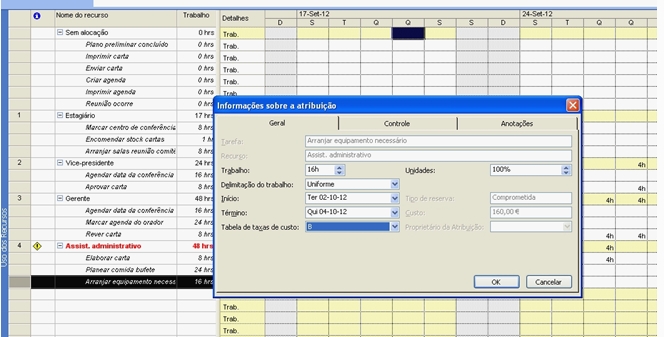
Depois de dar duplo clique na tarefa pretendida (“Arranjar equipamento necessário”) aparece a janela “Informações sobre a atribuição”, onde posso escolher a tabela de taxas de custo B.
Grave o Ficheiro!
[continua…]
Julho 15, 2013 Não há comentários
MS Project 2007 – Tutorial em português, 52 pgs. (parte 8/20)
Curso Profissional de Técnico de Electrónica, Automação e Comando
Disciplina de Tecnologias Aplicadas
Módulo 9: Técnicas de Manutenção
Tutorial MS-Project 2007 – pt. 8/20
ÍNDICE
Criação de projecto novo 2
Introdução e edição de tarefas na lista de tarefas 4
Destaque das tarefas do projecto (tarefas, grupos de tarefas e subtarefas) 5
União de tarefas (dependência mais comum, fim-início) 7
Estabelecimento de dependências de tarefas (todos os tipos) 10
Utilização do assistente de gráfico de gantt / caminho crítico 12
Criação de listas de recursos 13
Atribuição de recursos às tarefas 15
Definição dos custos associados aos recursos 17
Criação, edição e atribuição de calendários / horários de trabalho 20
Manuseamento de tipos de definições de tarefas 26
Visualização das cargas de trabalho dos recursos 28
Nivelamento automático das sobrecargas de trabalho dos recursos 31
Nivelamento manual das sobrecargas de trabalho dos recursos 33
Definição de uma estrutura base para o arranque da execução do projecto (baseline) 35
Acompanhamento do progresso individual da execução das tarefas 36
Filtragem das tarefas e recursos 40
Ordenação das tarefas e dos recursos 43
Criação de tabelas e vistas personalizadas 46
Utilização de relatórios e criação de relatórios personalizados 49
[…continuação]
8. Atribuir Recursos Às Tarefas
Agora que já temos todas as tarefas estabilizadas e introduzimos os recursos disponíveis na nossa empresa para este projecto, vamos atribuir a cada tarefa os correspondentes recursos.
Atendendo a que a equipa de projecto lhe forneceu a informação seguinte, que consta da tabela abaixo,
–> Introduza as atribuições dos recursos às seguintes tarefas:
Na Vista “Gráfico de Gantt, utilize a caixa de diálogo Atribuir Recursos –
Isso faz-se assim:
>> menu Exibir >> Gráfico de Gantt >>
>> Seleccione, clicando em cima dela, cada uma das tarefas
>> Clicar no ícone 
>> Clicar no recurso ou recursos (pode usar a tecla CTRL para seleccionar mais que um, quando for esse o caso) e >> Clicar no botão Atribuir
>> Passar à tarefa seguinte…
Eis como ficamos, depois de ter atribuído os recursos à última tarefa da tabela acima.
Note-se que a janela de atribuição de recursos ainda está aberto.
Aliás, não é preciso nunca fechá-la, basta ir passando de tarefa em tarefa e fazendo as atribuições indicadas.


Como notou certamente, acabámos de informar o software sobre “quem faz o quê”.
Grave o ficheiro!
[continua…]
Junho 14, 2013 Não há comentários
MS Project 2007 – Tutorial em português, 52 pgs. (parte 7/20)
Curso Profissional de Técnico de Electrónica, Automação e Comando
Disciplina de Tecnologias Aplicadas
Módulo 9: Técnicas de Manutenção
Tutorial MS-Project 2007 – pt. 7/20
ÍNDICE
Criação de projecto novo 2
Introdução e edição de tarefas na lista de tarefas 4
Destaque das tarefas do projecto (tarefas, grupos de tarefas e subtarefas) 5
União de tarefas (dependência mais comum, fim-início) 7
Estabelecimento de dependências de tarefas (todos os tipos) 10
Utilização do assistente de gráfico de gantt / caminho crítico 12
Criação de listas de recursos 13
Atribuição de recursos às tarefas 15
Definição dos custos associados aos recursos 17
Criação, edição e atribuição de calendários / horários de trabalho 20
Manuseamento de tipos de definições de tarefas 26
Visualização das cargas de trabalho dos recursos 28
Nivelamento automático das sobrecargas de trabalho dos recursos 31
Nivelamento manual das sobrecargas de trabalho dos recursos 33
Definição de uma estrutura base para o arranque da execução do projecto (baseline) 35
Acompanhamento do progresso individual da execução das tarefas 36
Filtragem das tarefas e recursos 40
Ordenação das tarefas e dos recursos 43
Criação de tabelas e vistas personalizadas 46
Utilização de relatórios e criação de relatórios personalizados 49
[…continuação]
7. Criar Uma Lista de Recursos
Pois é! Sem recursos é impossível levar um projecto a cabo.
Para já vamos ver como podemos introduzir os dados dos recursos que temos na nossa empresa, e que depois irão ser atribuídos às tarefas do projecto.
Para introduzir os recursos e respectivos dados:
–> Utilize a caixa de diálogo Atribuir Recursos, que aparecerá depois de clicar no ícone  , para adicionar o recurso Estagiário.

–> Na caixa de diálogo “Informações sobre o recurso” que aparece quando dá duplo clique em Estagiário na caixa de diálogo “Atribuir Recursos” (ver imagem anterior), introduza a informação adicional para o recurso Estagiário:
Iniciais – est;
Grupo – escritório;
código – 105-9.

–> Na Vista Folha de Recursos
>> menu Exibir >> Planilha de Recursos
introduza a seguinte informação sobre os recursos do projecto:

Como pode constatar, nesta Vista é mais fácil de inserir os recursos do que através das tabelas como fizemos no caso do Estagiário. Mas a opção é sempre sua.
De notar que 100% corresponde a 1 pessoa, 200% a duas pessoas e assim sucessivamente. Isto se estivermos a falar de pessoas, como é o caso aqui.
Grave o Ficheiro!
[continua…]
Maio 13, 2013 Não há comentários




