Domótica – Curso de ETS3 – Parte 4
Curso Profissional de Electrónica, Automação e Comando
Disciplina de Automação e Comando
Módulo de Domótica
Programação e Colocação em Serviço de Instalações com Sistemas de Bus KNX/EIB/TP1
Curso de Software ETS3, para sistemas KNX/EIB
PARTE 4
B – Desenho de um Projecto com o ETS-3 Profesional (3)
– Inserção de Grupos Principais e Secundários (Maingroups e MiddleGroups)
Quando seleccionamos o ícone  Grupos principais (Maingroups) na Vista de Endereços de Grupo (Group Adresses View), oferecem-se-nos três possibilidades para inserir um ou mais endereços de grupo principais: através do botão da barra de ferramentas
  ; por meio da função Add MainGroups… do menu Edit, e por meio do menu sensível ao contexto, clicando com o botão direito do rato.
Os endereços de Grupos Secundários (MiddleGroups) podem-se introduzir quando na janela de endereços de grupo se selecciona um endereço de grupo principal. Isso faz-se da mesma forma que descrevemos acima para os grupos principais.
– Envio da Programação com ETS-3 Profesional
Uma vez terminado o projecto, deve enviar-se a programação a cada um dos dispositivos/elementos/aparelhos da instalação, pelo que teremos de ligar o PC à instalação, através da interface RS-232.
O menu de programação (Comissioning) contém três elementos:
. Programar… (Download…)
. Desprogramar… (Unload…)
. Reinicializar o Dispositivo (Reset Device)
No caso de o ETS-3 não se encontrar ligado ao sistema KNX/EIB, a chamada a uma destas três funções mudará automaticamente o programa para o estado de ligado/online com o sistema.
Para programar um aparelho, devemos actuar da seguinte forma:
1º O endereço físico
2º O programa de aplicação
Sem prejuízo de ambos os passos se poderem fazer de uma só vez.
A programação pode-se levar a cabo por meio de:
. Menu Programar >> Programar… (Comissioning >> Download…)
. Clicando no ícone da barra de ferramentas.
. Menu sensível ao contexto (botão direito do rato).
Em qualquer caso é determinante o que temos seleccionado na janela activa quando abrimos a janela de programação, já que todos os aparelhos que pertencem ao elemento marcado serão dispostos para programação.
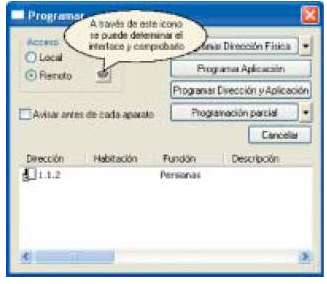
Figura 17 – Programação de aparelhos
Ao programar o endereço físico devemos escolher entre dois procedimentos, que aparecem ao desdobrar as opções possíveis, através do botão  .
.
Aparelho em Modo de Programação… : Significa que desejamos associar o endereço físico ao aparelho cujo botão de programação se encontra pressionado, e o seu led de programação, aceso.
Reescrever o Endereço Físico Existente…: Por meio desta opção é possível reescrever um endereço físico presente no projecto, sem necessidade de pressionar o botão de programação da BCU que o contenha.
A Programação parcial refere-se somente ao programa de aplicação, e para poder utilizar essa opção é preciso que o aparelho tenha programado endereço físico. Desse modo, é possível reprogramar alterações que afectam exclusivamente os parâmetros ou endereços de grupo.
– Diagnósticos
O menu Diagnostics contém ferramentas úteis durante a planificação e a configuração de uma instalação KNX/EIB.

Figura 18 – Menu Diagnóstico
Ao executar a função Verificar Projecto (Check Project), verificar-se-á o projecto actual.
Informação do aparelho… (Device Info…): permite-nos obter a informação sobre um dispositivo de uma instalação existente. Essa função só pode ser utilizada quando existe ligação com uma instalação KNX/EIB.
Endereços Físicos (Individual Adresses…): permite realizar as seguintes operações:
. Enumerar o aparelho ou aparelhos que se encontrem em modo de Programação.
. Comprovar se um endereço físico existe nesse projecto e localizar o aparelho correspondente, se existir.
. Enumerar todos os endereços físicos de uma linha
Monitor de Grupos (Group Monitor): inicia um programa de seguimento e análise do tráfegos de mensagens através do bus. Ainda que a interface com o sistema KNX/EIB seja repartido por este programa, o resto do ETS pode continuar a aceder ao bus sem problemas.
Monitor do Bus (Bus Monitor): inicia um programa completo de seguimento e análise do tráfego de mensagens que circulam no bus.
Esse software de diagnóstico procura qualquer mensagem – de qualquer tipo – que circule pelo bus. A diferença em relação ao monitor de grupos, é que o programa requer o acesso exclusivo à interface KNX/EIB (BCU local). Portanto, as outras partes do ETS não podem aceder ao bus em paralelo com o monitor de bus se essa ferramenta estiver activa.
Junho 20, 2013 No Comments
Universidade Aberta – Informática – Probabilidades e Estatística: Testes + Exames + Trabalhos
Ver enquadramento deste post, aqui.
Neste caso não fiz o resumo do livro:

Mas os testes, exames, critérios e resoluções são muito completos e elucidativos. Quase que chegam. Eu disee quase 🙂
12 Testes Formativos – Enunciados + Resoluções
Enunciado do Exame de 1ª Época de 2000
Critérios de Correcção do Exame de 1ª Época de 2000
Enunciado do Exame de 1ª Época de 2001
Critérios de Correcção do Exame de 1ª Época de 2001
Enunciado do Exame de 1ª Época de 2002
Critérios de Correcção do Exame de 1ª Época de 2002
Enunciado do Exame de 1ª Época de 2003
Critérios de Correcção do Exame de 1ª Época de 2003
Enunciado do Exame de 2ª Época de 2000
Critérios de Correcção do Exame de 2ª Época de 2000
Enunciado do Exame de 2ª Época de 2001
Critérios de Correcção do Exame de 2ª Época de 2001
Enunciado do Exame de 2ª Época de 2002
Critérios de Correcção do Exame de 2ª Época de 2002
Enunciado do Exame de 2ª Época de 2003
Critérios de Correcção do Exame de 2ª Época de 2003
Enunciado do Exame de 2ª Época de 2001
Critérios de Correcção do Exame de 2ª Época de 2001
Enunciado do Exame de 2ª Época de 2002
Critérios de Correcção do Exame de 2ª Época de 2002
Enunciado do Exame de 2ª Época de 2003
Critérios de Correcção do Exame de 2ª Época de 2003
Ficam ainda mais algumas resoluções que fiz de vários exames/enunciados enviados acima (treino):
Critérios de Correcção do Exame de 2ª Época de 2003
mais uma vez, se houver trocas de links, links que não funcionem, ou outras anomalias, digam pf.
Junho 19, 2013 No Comments
MS Project 2007 – Tutorial em português, 52 pgs. (parte 8/20)
Curso Profissional de Técnico de Electrónica, Automação e Comando
Disciplina de Tecnologias Aplicadas
Módulo 9: Técnicas de Manutenção
Tutorial MS-Project 2007 – pt. 8/20
ÍNDICE
Criação de projecto novo 2
Introdução e edição de tarefas na lista de tarefas 4
Destaque das tarefas do projecto (tarefas, grupos de tarefas e subtarefas) 5
União de tarefas (dependência mais comum, fim-início) 7
Estabelecimento de dependências de tarefas (todos os tipos) 10
Utilização do assistente de gráfico de gantt / caminho crítico 12
Criação de listas de recursos 13
Atribuição de recursos às tarefas 15
Definição dos custos associados aos recursos 17
Criação, edição e atribuição de calendários / horários de trabalho 20
Manuseamento de tipos de definições de tarefas 26
Visualização das cargas de trabalho dos recursos 28
Nivelamento automático das sobrecargas de trabalho dos recursos 31
Nivelamento manual das sobrecargas de trabalho dos recursos 33
Definição de uma estrutura base para o arranque da execução do projecto (baseline) 35
Acompanhamento do progresso individual da execução das tarefas 36
Filtragem das tarefas e recursos 40
Ordenação das tarefas e dos recursos 43
Criação de tabelas e vistas personalizadas 46
Utilização de relatórios e criação de relatórios personalizados 49
[…continuação]
8. Atribuir Recursos Às Tarefas
Agora que já temos todas as tarefas estabilizadas e introduzimos os recursos disponíveis na nossa empresa para este projecto, vamos atribuir a cada tarefa os correspondentes recursos.
Atendendo a que a equipa de projecto lhe forneceu a informação seguinte, que consta da tabela abaixo,
–> Introduza as atribuições dos recursos às seguintes tarefas:
Na Vista “Gráfico de Gantt, utilize a caixa de diálogo Atribuir Recursos –
Isso faz-se assim:
>> menu Exibir >> Gráfico de Gantt >>
>> Seleccione, clicando em cima dela, cada uma das tarefas
>> Clicar no ícone 
>> Clicar no recurso ou recursos (pode usar a tecla CTRL para seleccionar mais que um, quando for esse o caso) e >> Clicar no botão Atribuir
>> Passar à tarefa seguinte…
Eis como ficamos, depois de ter atribuído os recursos à última tarefa da tabela acima.
Note-se que a janela de atribuição de recursos ainda está aberto.
Aliás, não é preciso nunca fechá-la, basta ir passando de tarefa em tarefa e fazendo as atribuições indicadas.


Como notou certamente, acabámos de informar o software sobre “quem faz o quê”.
Grave o ficheiro!
[continua…]
Junho 14, 2013 No Comments