
Tutorial GeoGebra (versão portuguesa) – Parte 3/9 – “Derivadas”
Nota: CLIQUE NAS IMAGENS PARA AS VER EM TAMANHO MAIOR
Tutorial Geogebra 4.1.61.0 Webstart, em Português
A ideia deste tutorial é fazer uma introdução rápida às capacidades mais importantes do Geogebra, e fornecer as ferramentas para poder explorar mais profundamente o programa. Tanto quanto possível, tentarei aprofundar um pouquinho mais do que o básico, enfatizando as características mais comummente usadas.
Deve fazer o download do programa, aqui, em Inglês e numa versão mais avançada.
Se prefere o português, como eu no tutorial, faça aqui o download de uma versão anterior mas que, tanto quanto sei, é a última nesta nossa língua de Camões.
Se seguir este documento, a experimentação é a base do sucesso deste tutorial e, sobretudo, da qualidade da sua aprendizagem. Passe horas a explorar e divertir-se.
[…continuação]
3. Construção de Derivadas
– Rasto de pontos
– Aumento das fontes e dos objectos
– Exportar imagens para o clipboard
Nesta secção vamos ver a derivada de uma função, a tangente a uma curva, ligar o traçado de rasto, copiar a Folha Gráfica para o clipboard, e modificar o tamanho da fonte/letra que usamos.
O ficheiro (formato GeoGebra) completo desta secção pode ser encontrado aqui.
Abra uma nova folha de trabalho no GeoGebra. Escreva a função f(x) = cos(3x) / (1 + x^2). Altere a linha do gráfico para azul e torne –a um pouco mais grossa.
A seguir digite f ‘(x) na barra de entradas. O GeoGebra calcula automaticamente a derivada de f(x).
Seleccione a ferramenta Novo Ponto  e clique em qualquer parte do gráfico de f. Faça a cor do ponto passar a vermelho.
Seleccione a ferramenta Tangentes (terá de a procurar através do menu Ferramentas >> Ferramentas Especiais de Rectas e Locus >> Tangentes) e depois clique no ponto e na função f. Torne a linha tangente numa linha a tracejado.

Seleccione (em Ferramentas >> Ferramentas de Medida >> Declive) a ferramenta Declive  e clique na linha. Na Folha Algébrica, clique no círculo perto de m para ocultar o declive.
Seleccione a ferramenta Texto e escreva: “Declive da Tangente: “ + m
Aumente o tamanho do texto, se quiser.
Oculte o gráfico de f’(x).
Na Barra de Entrada, escreve (x(A),m). Isto cria um ponto B cuja coordenada x é a coordenada x de A (o ponto vermelho em f) e cuja coordenada y é m. À medida que arrastamos o ponto A, o ponto B segue a curva derivada. Faça o B ser verde.
Clique da direita sobre o ponto B e seleccione “Activar Traço”. Agora, à medida que arrasta A, o B deixa um registo do seu caminho. Pode ocultar/mostrar o gráfico de f’(x) para confirmar que este é realmente o gráfico da derivada.

Desligue o Activar Traço para o ponto B, e a partir do menu Exibir, escolha Recalcular Todos os Objectos para remover o traço do ponto B.
Esconda tudo excepto f e f’
Para copiar a Folha Gráfica completa para o Clipboard, escolha menu Editar >>Cópia da Folha Gráfica para a Área de Transferência. Pode depois colar a imagem noutro programa qualquer, como, por exemplo, o Word.
Com frequência será útil capturar apenas uma parte da Folha Gráfica. Se desenhar (clicar e arrastar) primeiro um rectângulo envolvendo a zona do ecrã que lhe interessa, então apenas a parte da Folha Gráfica que está dentro desse rectângulo será copiada para o clipboard. Por exemplo, posso copiar a vista à direita e colocá-la num questionário onde pergunto aos estudantes que gráfico corresponde a f e que gráfico corresponde a f´.

Finalmente, suponha que deseja usar esta folha de trabalho como parte de uma apresentação numa aula. Pode aumentar o tamanho dos elementos no ecrã, seleccionando menu Opções >> Tamanho das Fontes. Agora as pessoas lá atrás na sala de aula já conseguirão ver o que está a fazer/mostrar.

Notas finais:
. Se tem um ponto A, então as funções x(A) e y(A) devolvem as coordenadas x e y do ponto A.
. Se criar um objecto, como por exemplo, 4x + 1 ou (4,2) o GeoGebra automaticamente lhe dará um nome. Você também lhe poderá dar um nome, como, por exemplo, g(x) = 4x + 1 ou P = (4,2)
[continua…]
Junho 30, 2012 Não há comentários
Tutorial GeoGebra (versão portuguesa) – Parte 2/9 – “Álgebra e Funções”
Nota: CLIQUE NAS IMAGENS PARA AS VER EM TAMANHO MAIOR
Tutorial Geogebra 4.1.61.0 Webstart, em Português
A ideia deste tutorial é fazer uma introdução rápida às capacidades mais importantes do Geogebra, e fornecer as ferramentas para poder explorar mais profundamente o programa. Tanto quanto possível, tentarei aprofundar um pouquinho mais do que o básico, enfatizando as características mais comummente usadas.
Deve fazer o download do programa, aqui, em Inglês e numa versão mais avançada.
Se prefere o português, como eu no tutorial, faça aqui o download de uma versão anterior mas que, tanto quanto sei, é a última nesta nossa língua de Camões.
Se seguir este documento, a experimentação é a base do sucesso deste tutorial e, sobretudo, da qualidade da sua aprendizagem. Passe horas a explorar e divertir-se.
[…continuação]
2. Álgebra e Funções
– Modificações relacionadas com os eixos e com a grelha;
– Exploração a Folha Algébrica;
– Redefinição de Objectos;
– Utilização de caixas de verificação e barras deslizadoras;
– Tarefas com texto.
Nesta secção do tutorial cobrimos os gráficos, de funções e equações. Utilizaremos caixas de verificação e barras deslizadoras, e adicionaremos texto a uma folha de trabalho.
O ficheiro GeoGebra completo desta secção está aqui
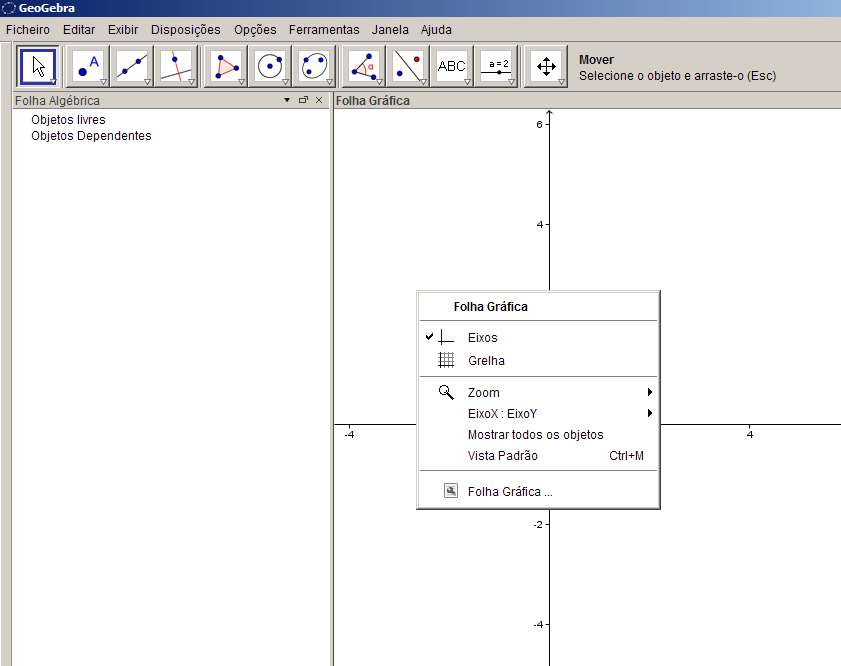
Abra uma nova folha de trabalho, em branco. Dê um clique, com o botão direito do rato, em qualquer local dentro da Folha Gráfica e seleccione “Folha Gráfica…”
Aqui poderá encontrar opções para mostrar e ocultar os eixos e a grelha, bem como muitas outras opções relacionadas com os eixos e a grelha. Escolha algumas parametrizações de acordo com os seus gostos.
Na Barra de Entradas, no fundo do ecrã, digite uma função, por exemplo f(x) = sin(5x) + (1/3)x^2 + 1.
O GeoGebra entende a sintaxe standard das calculadoras.
Agora poderá usar f(x) para criar outras funções. Na Barra de Entradas digite, por exemplo g(x) = f(x) – 2.
Na Barra de Entradas, utilize as setas apontando para cima e apontando para baixo (à direita, no ecrã), para deslizar a barra e ver as suas entradas anteriores. Veja o que acontece quando clica e arrasta o gráfico de f(x).
O GeoGebra também consegue construir o gráfico de funções lineares e quadráticas. Tente digitar x^2 + 2y^2 = 16.
Infelizmente, não consegue construir os gráficos para equações de grau 3 ou maior.

Para redefinir um objecto, pode dar-lhe um clique duplo na Folha Algébrica. Uma maneira melhor é fazer Alt-clique em cima de um objecto para fazer aparecer a sua definição na barra de entradas – poderá então digitar as mudanças que quiser à sua definição.
Vamos agora passar a outro ponto e construir algumas caixas de verificação para mostra e ocultar os nossos gráficos.
Procure (no menu Ferramentas >> Ferramenta de Acção do Objecto >>Caixa para Mostrar/Esconder Objectos) a ferramenta Caixa de Verificação  . Clique algures no ecrã. Aparecerá uma caixa de diálogo a solicitar preenchimento: escreva “Funções”. Do menu suspenso (drop down menu), seleccione as funções f e g que definiu anteriormente, e depois clique no botão Aplicar.
Tem então agora uma caixa de verificação para mostrar e ocultar as funções. Pode criar caixas de verificação similares para mostrar e ocultar a elipse.


Vamos agora ver como usar os deslizadores.
Procure (menu Ferramentas >> Ferramentas Especiais de Objecto >> Inspector de Funções) a ferramenta deslizador e depois clique algures no ecrã. Chame ao seu deslizador m e aceite os outros valores por defeito. Crie outro deslizador da mesma forma, chamando-o agora n.
Faça Alt-clique na função g(x) para fazer a sua definição aparecer na Barra de Entradas e redefina-a para g(x) = f(m x) + n
Note que é preciso um espaço entre m e x para indicar a operação de multiplicação.
Observe o efeito dos deslizadores, movendo-os.

Vamos agora adicionar algum texto.
Encontre menu Ferramentas >> Ferramentas Especiais de Objecto >> Inserir Texto) a ferramenta Texto e clique algures no ecrã. Digite Transformações de Funções e clique em OK. Depois poderá reposicionar o texto a seu gosto.
Ajeite um pouco o ecrã (Ctrl-clique e arraste a Folha Gráfica) e veja como o texto se movimenta de forma sincronizada com o fundo do ecrã. Para evitar isso, pode dar um clique da direita no texto e escolher a opção “Posição Absoluta no Ecrã”
Clique da direita no texto e escolha Propriedades dos Objectos… No separador Texto pode alterar o seu tamanho e outras propriedades.
Seleccione a ferramenta Texto de novo e clique algures no ecrã. Digite “f(x) = ” + f
O texto entre parêntesis é texto literal, e estamos pois a concatená-lo com a função f.
Seleccione a ferramenta Text uma última vez e clique num sítio qualquer do ecrã. Escreva “g(x) = f(” + m + “x) + ” + n
Consegue perceber como isto produz o que vemos na figura abaixo?
Espero que sim!

Notas Finais:
. Explore como fazendo e desfazendo o zoom afecta o que vemos no ecrã. Dica: Faça Shift-clique e arraste um eixo para alterarmos a escala apenas nesse eixo. Pode sempre fazer clique direito do rato e seleccionar “Vista Padrão” para voltar ao normal.
. Eu faço frequentemente Alt-clique em objectos para inspeccionar a sua definição na Barra de Entradas e fazer alterações.
. A manipulação de valores booleanos pode ser eficiente e engraçado. Tente Ctrl-E para abrir a caixa de diálogo Propriedades dos Objectos…, seleccione um objecto, e depois clique no separador Avançado. Existe uma caixa de entrada intitulada “Condição para mostrar o objecto”. Pode escrever aí valores booleanos, e até combiná-los através de && (and), || (or) e ! (not). Quando o valor na caixa é verdade o objecto é visível. Aprofundaremos este assunto na 8ª secção deste tutorial – Mostrar e Ocultar Objectos.
. Quando adicionamos texto, podemos marcar a caixa perto de “LaTeX formula”. Isto permitirá que utilize alguma da formatação básica LaTeX. Por exemplo, x^2 produzirá um superscript real.
[continua…]
Maio 31, 2012 Não há comentários
Tutorial GeoGebra (versão portuguesa) – Parte 1/9 – “Uma Construção Geométrica”
Nota: CLIQUE NAS IMAGENS PARA AS VER EM TAMANHO MAIOR
Tutorial Geogebra 4.1.61.0 Webstart, em Português
A ideia deste tutorial é fazer uma introdução rápida às capacidades mais importantes do Geogebra, e fornecer as ferramentas para poder explorar mais profundamente o programa. Tanto quanto possível, tentarei aprofundar um pouquinho mais do que o básico, enfatizando as características mais comummente usadas.
Deve fazer o download do programa, aqui, em Inglês e numa versão mais avançada.
Se prefere o português, como eu no tutorial, faça aqui o download de uma versão anterior mas que, tanto quanto sei, é a última nesta nossa língua de Camões.
Se seguir este documento, a experimentação é a base do sucesso deste tutorial e, sobretudo, da qualidade da sua aprendizagem. Passe horas a explorar e divertir-se.
1. Uma Construção Geométrica
– Construir figuras geométricas básicas, utilizando a barra de ferramentas
– Fazer zoom, alterar as Vistas
– Ocultar/Mostrar/Renomear objectos
– Editar objectos e alterar-lhes a propriedades
Construiremos um triângulo e mostraremos que as suas três alturas se encontram num ponto (o ortocentro).
O ficheiro Geogebra completo está aqui
Abra uma nova folha de trabalho, em branco, no Geogebra
A partir do menu Exibir, assegure-se que as opções Eixos e Grelha não estão marcadas e que Folha Algébrica está.
A partir do menu Opções, seleccione
Rotulagem >> Apenas Novos Pontos
Seleccione a ferramenta Recta (Dois Pontos) e crie a imagem que mostramos abaixo.

Prima a tecla Esc do seu computador ou seleccione a ferramenta Mover  . Veja como consegue mover os pontos para onde quiser. Os pontos estão “livres” mas observe que as linhas são dependentes.
Também pode arrastar as etiquetas para onde quiser, para melhor visibilidade.
Veja quantos pontos e linhas estão representados na Folha Algébrica, à esquerda.
De seguida vamos criar as alturas. Seleccione a ferramenta Recta Perpendicular ; repare que as instruções sobre como usar a ferramenta aparecem na barra de ferramentas. Utilize esta ferramenta para construir uma imagem como mostramos abaixo.

Se precisar de apagar algum objecto, basta seleccioná-lo, clicando em cima dele com o rato, e depois premir a tecla Delete do seu computador.
Para mudar de sítio (deslocar) o seu espaço de trabalho, prima a tecla Shift do seu computador, enquanto arrasta o rato. Em alternativa, a ferramenta Arrastar a Folha Gráfica  também está disponível para esse serviço.
Para aumentar e diminuir o tamanho, utilize a roda do seu rato ou, em alternativa, as ferramentas de Zoom
Renomeie as alturas como Alt1, Alt2, e Alt3. Basta seleccionar a linha (ou clicar no objecto listado na Folha Algébrica) e depois começar a escrever. Os nomes dos objectos não podem conter espaços.
Agora as etiquetas/rótulos Alt1, Alt2, Alt3 aparecem na Folha Gráfica. Clique nelas com o botão direito do rato e desmarque a caixa “Exibir Rótulo”
Seleccione a ferramenta Novo Ponto  e clique nos pontos onde os lados do triângulo intersectam as alturas. Renomeie esses pontos como Base1, Base2, Base3, e esconda as etiquetas.
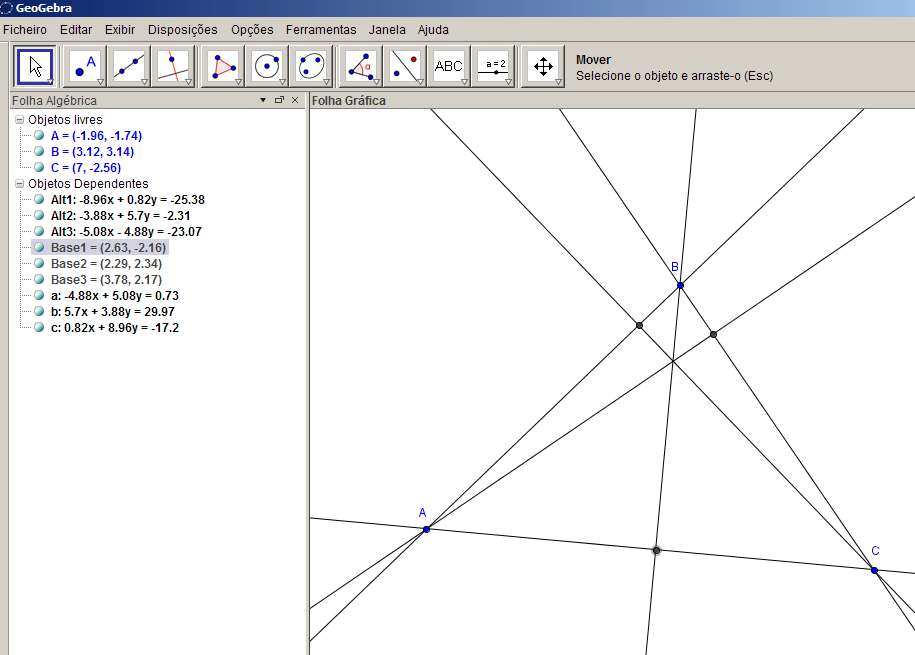
É um bom hábito dar aos seus objectos nomes descritivos.
Clique da direita do rato, em qualquer altura e seleccione “Propriedades dos Objectos…”. Deverá surgir a caixa de diálogo que mostramos a seguir.

Prima a tecla Ctrl do seu computador, ao mesmo tempo que clica com o rato em Alt1, Alt2 e Alt3, para as seleccionar todas as três. Clique no separador Cor e escolha Azul. Clique no separador Estilo e seleccione uma linha tracejada. Feche a caixa de diálogo Propriedades do Objecto.
Oculte as linhas a, b, e c, clicando no círculos à esquerda deles, na Folha Algébrica.
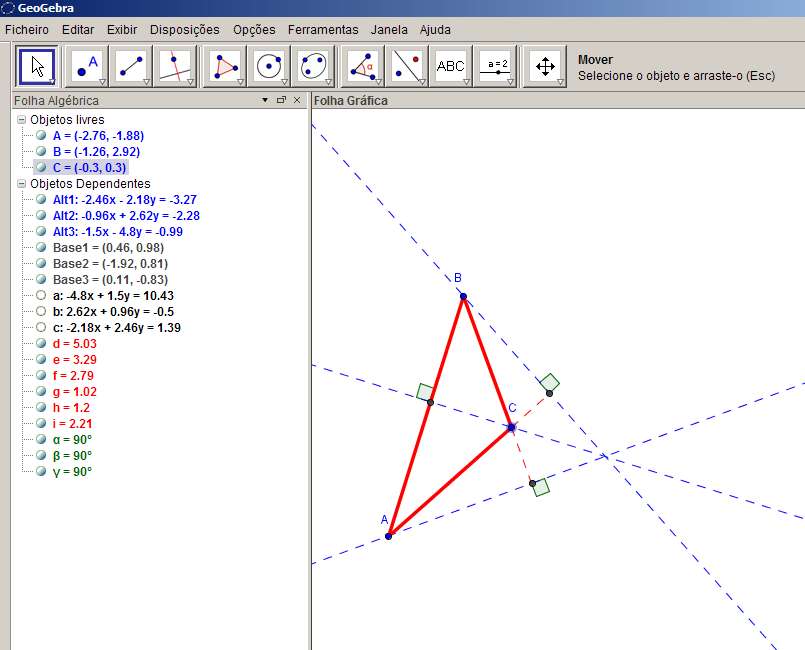
Ligue os pontos A, B, e C com segmentos, usando a ferramenta Segmento (está no menu Ferramentas >> Ferramentas de Recta >> Segmento (Dois Pontos)
Utilizando de novo Propriedades dos Objectos…, torne esses segmentos vermelhos e aumente a sua espessura.
À medida que move os pontos A, B, C, as alturas podem ir para fora dos lados do triângulo. Para obter este efeito precisamos de definir o triângulo inicial com linhas, em vez de segmentos. Como fizemos, aliás.
Por fim, sublinhemos que as bases encontram os lados do triângulo num ângulo recto.
Seleccione a ferramenta Ângulo  e coloque indicadores de ângulo nas bases. Em Propriedades dos Objectos, você poderá alterar a apresentação estes ângulos:
. Desmarcar Exibir Rótulo
. Marcar a opção “Enfatizar Ângulo Directo”, é Ângulo Recto, lol!
. Diminuir o tamanho (faça Tamanho = 20)
De novo, à medida que movimenta os pontos A, B, C, as alturas podem ir para fora dos lados do triângulo. Como remate, descubra como indicar que um lado foi “estendido” para encontrar uma altura, como mostramos na figura a seguir, através das linhas vermelhas a tracejado.
Algumas notas finais, à laia do Prof. Marcelo…
. Utilizei muito a tecla ESCape do PC. Quando estou a trabalhar com uma ferramenta e já não preciso dela, teclo automaticamente ESC para voltar a ficar com a ferramenta Mover de novo activa.
. Habitue-se a dar, aos objectos que constrói, nomes com significado
. Eu vou muito à caixa de diálogo Propriedades dos Objectos. Ctrl-E é o atalho para a abrir.
. Na Folha Gráfica ou na Folha Algébrica pode fazer Ctrl-clique para seleccionar vários objectos. Depois faça clique da direita em qualquer deles para abrir a caixa de diálogo Propriedades dos Objectos… com todos eles seleccionados.
[continua…]
Abril 30, 2012 Não há comentários




