
Posts de — Setembro 2012
Tutorial GeoGebra (versão portuguesa) – Parte 6/9: “Utilização de uma Folha de Cálculo no GeoGebra”
Nota: CLIQUE NAS IMAGENS PARA AS VER EM TAMANHO MAIOR
Tutorial Geogebra 4.1.61.0 Webstart, em Português
A ideia deste tutorial é fazer uma introdução rápida às capacidades mais importantes do Geogebra, e fornecer as ferramentas para poder explorar mais profundamente o programa. Tanto quanto possível, tentarei aprofundar um pouquinho mais do que o básico, enfatizando as características mais comummente usadas.
Deve fazer o download do programa, aqui, em Inglês e numa versão mais avançada.
Se prefere o português, como eu no tutorial, faça aqui o download de uma versão anterior mas que, tanto quanto sei, é a última nesta nossa língua de Camões.
Se seguir este documento, a experimentação é a base do sucesso deste tutorial e, sobretudo, da qualidade da sua aprendizagem. Passe horas a explorar e divertir-se.
[… continuação]
6 – Utilização de uma Folha de Cálculo no GeoGebra
Vamos ver, de uma forma básica, como podemos usar uma Folha de Cálculo, tipo Excel, no Geogebra. Nada melhor do que através de um exemplo.
–> A partir do menu Exibir, oculte a Folha Algébrica e mostre a Folha de Cálculo.
Poderá ter de arrastá-la para o sítio que pretender, no nosso caso à direita, como se vê na imagem abaixo.

–> Copie os dados (Índices de Preço no Consumidor) que lhe fornecemos a seguir e cole-os nas colunas A e B (Seleccione a célula A1 e depois faça Ctrl-V)
1980 82.4
1981 90.9
1982 96.5
1983 99.6
1984 103.9
1985 107.6
1986 109.6
1987 113.6
1988 118.3
1989 124
1990 130.7
1991 136.2
1992 140.3
1993 144.5
1994 148.2
1995 152.4
1996 156.9
1997 160.5
1998 163
1999 166.6
2000 172.2
2001 177.1
2002 179.9
2003 184
2004 188.9
2005 195.3
2006 201.6
2007 207.34
2008 215.3
–> Clique da direita no cabeçalho da coluna B e seleccione Inserir >> Inserir à Esquerda…
Na célula B1 escreva =A1-1980 e depois prima a tecla Enter do seu computador.

–> Seleccione a célula B1, agarre o “canto de preenchimento” (aquele quadradinho no canto inferior direito da célula) e arraste-o para baixo, até à fila 29, isto é até à linha final da tabela.

–> Seleccione as colunas B e C, Clique da direita >> Criar >> Lista de Pontos…
Premindo sempre a tecla Shift, arraste os eixos (principalmente o eixo dos Y) para mudar a escala e conseguir ver os pontos adequadamente.

–> Abra a janela de Propriedades dos Objectos (Ctrl-E, ou clique da direita sobre um dos pontos e escolher depois a opção Propriedades dos Objectos…) seleccione os pontos, e desligue/oculte as suas etiquetas/rótulos.
Se observar a Folha Algébrica, verá que os pontos estão agrupados numa lista, chamada lista1.
Digite o comando RegressãoExponencial[lista1] na barra de entradas ou de comandos, cá em baixo no ecrã, como se recorda.

Na Folha Algébrica (menu Exibir >> marcar Folha Algébrica) pode ver a equação desse gráfico.

Navegue pela lista de comandos; verificará que existem disponíveis muitos comandos respeitantes a funções estatísticas, que poderá utilizar para os dados na Folha de Cálculo.
O ficheiro correspondente a esta parte está aqui
[continua…]
Setembro 30, 2012 Não há comentários
Como saber o número de série e o modelo do seu PC – Dica da semana –
Dica (informática) da semana – 1 – base XP
Para saber o modelo e nº de série do seu PC:
. Em muitos isso não está na placa. Aliás, em alguns nem existe placa.
As únicas informações que se conseguem tirar do sistema é:
–> digitando na caixa de comandos (menu Iniciar >> Executar…):
wmic bios get serialnumber
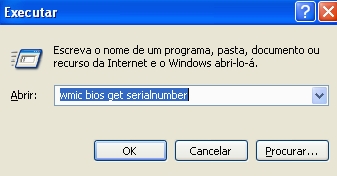
ou
wmic csproduct get name, identifyingnumber
–> ou então:
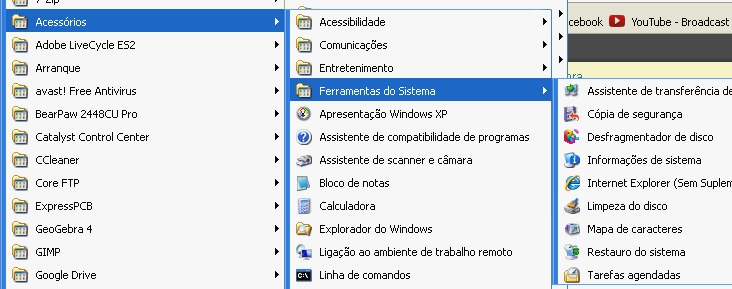
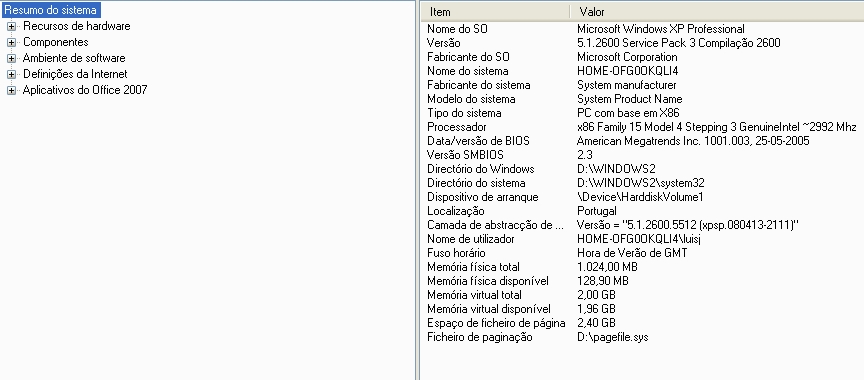
menu Iniciar >> Todos os Programas >> Acessórios >> Ferramentas do Sistema >> Informações de Sistema.
Setembro 29, 2012 Não há comentários
Robótica – Apontamentos (parte 3) / Ficha de Trabalho 3, com questionário
Curso Profissional de Electrónica, Automação e Comando
Disciplina de Automação e Comando
Módulo: Robótica
Apontamentos de Robótica / Ficha de Trabalho 3
Parte 3
6. Juntas
As juntas podem ser:
6.1. – Junta Prismática ou Linear
O movimento é em linha recta. São formadas por duas hastes que deslizam uma na outra.

6.2. – Junta Rotativa
Gira em torno de um eixo de rotação, à maneira das cadeiras giratórias ou das dobradiças das portas.

6.3. – Junta Esférica
É a combinação de três juntas de rotação, o que permite a rotação em torno dos três eixos.

6.4. – Junta Cilíndrica
É formada por duas juntas, uma rotativa e outra prismática.

6.5. – Junta Planar
É formada por duas juntas lineares, pelo que realiza movimentos em duas direcções.

6.6. – Junta Parafuso
É formada por um parafuso com uma porca, e que executa um movimento parecido com o da junta prismática, mas, aqui com movimento segundo o eixo central (movimento do parafuso).

Os Robots Industriais utilizam, mais comummente, apenas juntas rotativas e lineares.
6.7. Tipos de Juntas Rotativas
As juntas rotativas podem ser divididas de acordo com as direcções dos elos de entrada e de saída em relação ao eixo de rotação:
6.7. 1. – Rotativa de Torção ou Torcional T
Os elos de entrada e de saída têm a mesma direcção do eixo de rotação da junta.
6.7.2. – Rotativa Rotacional R
Os elos de entrada e de saída são perpendiculares ao eixo de rotação da junta.
6.7.3. – Rotativa Revolvente V
O elo de entrada possui a mesma direcção do eixo de rotação, mas o elo de saída é perpendicular a este.

Figura 5 – Representação esquemática de juntas
Na prática as coisas são um pouco diferentes da teoria, isto é, as soluções encontradas para fabricar os robots não seguem estritamente as classificações teóricas aqui explicitadas, aparecendo muitas vezes em situações mistas, e de difícil distinção.
Ou seja, a sua construção específica pode tornar ambígua a classificação/nome do braço.
A figura abaixo mostra um destes casos, em que um mesmo manipulador pode ser representado de duas formas distintas. O seu movimento é igual em ambos os esquemas, sendo que poderia ser denominado de TVR ou VRR, sem erro.
Para que a identificação seja única (só nesse caso é que as identificações servem de alguma coisa, não é?), devemos encontrar uma geometria em que os elos sejam formados por, no máximo, dois segmentos lineares. Assim sendo, a configuração VRR seria a correcta.

Figura 6 – Duas configurações distintas mas que originam movimentação idêntica: TVR e VRR
7. Questionário (II)
1. Quantos tipos de juntas conhece?
2. Caracterize cada um desses tipos
3. Identifique as juntas abaixo representadas quanto ao tipo

4. Quais os tipos de juntas que mais se utilizam na prática?
5. Quais os tipos de juntas rotativas que conhece?
6. Qual o parâmetro que permite dividir as juntas rotativas nos tipos que mencionou na questão anterior?
7. Em qual tipo de juntas rotativas o elo de entrada possui a mesma direcção do eixo de rotação?
8. Na prática o tipo/nome de um braço é sempre inequívoco? Explique.
9. Para que a classificação de um braço seja única como devemos proceder?
10. Qual o tipo de juntas que realiza movimentos em duas direcções?
11. Qual o tipo de junta que é formado por uma combinação de três outras. E qual é o tipo dessas três juntas?
Setembro 29, 2012 Não há comentários




