
Corrente Alternada Monofásica – Teoria + Problemas Resolvidos –
Curso Profissional de Electrónica, Automação e Comando
Disciplina de Electricidade e Electrónica
Módulo 4 – Corrente Alternada Monofásica (Teoria + Problemas resolvidos)
Aqui deixamos o powerpoint gentilmente cedido pelo professor Ricardo Pereira, a quem agradecemos.
Abarca:
Grandezas, Gerador Elementar, Onda Sinusoidal e suas características, Valor eficaz, médio e máximo, Representação vectorial de uma sinusóide, expressões matemáticas de uma corrente e tensão alternada sinusoidal, Desfasamento, Circuito resistivo puro, Potência instantânea, Circuito indutivo puro, Comportamento de uma bobina em CC e em CA, Diagramas temporal e vectorial de uma bobina pura, Potência instantânea no circuito indutivo puro, Energia magnética armazenada nas bobinas, Circuito capacitivo puro, Reactância capacitiva, Energia eléctrica armazenada nos condensadores, Circuito RL Série, Triângulo de Tensões, Triângulo de impedâncias, Circuito RC Série, Circuito RLC Série, Ressonância, Filtros, Potência em CA Sinusoidal, Potências Activa, Reactiva e Aparente,Factor de Potência, Circuito RLC paralelo, Triângulo de correntes, triângulo de potência, Impedância do circuito, Circuitos RL paralelo e RC paralelo, Circuitos paralelo em ressonância, Circuito tampão, Compensação do Factor de Potência.
Novembro 7, 2011 No Comments
CX-Supervisor: Tutorial 1 – Conceitos Básicos (Parte 5/5)
Curso Profissional de Electrónica, Automação e Comando
Disciplina de Automação e Comando – 11º/12º Anos
Módulo 6: Supervisão e Controlo de Processos
CX-Supervisor: Tutorial 1 – Conceitos Básicos (Parte 5/5)
(… continuação)
9. Testar o Projecto
Vamos agora testar o projecto num ambiente de execução
9.1. Clique no botão Run existente na barra de ferramentas. O CX-Supervisor primeiro grava o projecto e pede confirmação para gravar as últimas alterações à “tutor pag”. Clique no botão Yes.
9.2. Se esta for a primeira vez que a página é gravada, ser-lhe-á proposto que a adicione ao Projecto: seleccione “Yes”.
9.3.Como não há outras páginas para mostrar, ser-lhe-á proposto que Display the page on Startup (Mostra a página ao iniciar a execução), seleccione “Yes”.
9.4. Se lhe for proposto para gravar o projecto “Tutor.SCS”, seleccione “Yes”.
9.5. O sistema de execução começará com a página que criámos mostrada dentro de uma janela própria.
9.6. Clique no botão Toggle e observe o botão a mudar de estado. A luz verde deverá mudar de cor. Quando clicar de novo no botão, a lâmpada verde reverterá para a cor inicial. Repita este teste mais algumas vezes para observar a aplicação em actividade. Repare que não importa se o botão é accionado duma forma rápida ou lenta; A luz conseguirá sempre acompanhar as mudanças. Verifique a cor da lâmpada Verde. Muda correctamente entre os dois estados? Se não, verifique as definições das cores no ambiente de desenvolvimento do projecto.
10. Refinar o Projecto
Qualquer problema que surja poderá ser rectificado, refinando o projecto e voltando a correr a aplicação.
10.1. Feche o ambiente de execução (Runtime). No menu Control, seleccione Close, ou seleccione Exit depois de um clique da direita do rato.
10.2. No ambiente de desenvolvimento (development), seleccione a luz Verde e depois abra a caixa de diálogo Animation Editor.
10.3. De novo, abra a caixa de diálogo Colour Change (Digital). As duas cores são mostradas no fundo dessa caixa de diálogo. Se necessário, seleccione a cor e altere o seu tom usando a caixa de diálogo Colour Palette.
10.4. Seleccione a lâmpada Vermelha e anime-a da mesma forma que usaou para a lâmpada Verde.
Relembre-se que com o semáforo, a lâmpada vermelha precisa estar ‘ON’, isto é, acesa/vermelho-brilhante, quando ‘Verde’ é falso (estado ‘0’), e vermelho-escuro ou cinzento, quando ‘Verde’ é verdade (estado 1), indicando que a lâmpada está apagada.
Tente correr o programa de novo. Na barra de ferramentas clique no botão Run e tente a nova aplicação tutor; desta vez ambas as lâmpadas deverão mudar de cor sempre que o botão é premido. Se ambas se apagarem e/ou acenderem em simultâneo, então verifique, e provavelmente, altere as definições das cores, como descrito acima.


Admitimos que esta aplicação é muito simples, mas ela demonstra alguns dos conceitos essenciais que se utilizam em todas as aplicações:
. A diferença entre aplicações em Desenvolvimento e Execução (Development e Runtime);
. Todo o sistema é controlado pelos dados existentes nos Pontos, quer em memória do computador quer usando um PLC;
. Controlos (como por exemplo o botão de comutação – Toggle -) podem configurar os dados.
. Controlos Gráficos utilizam animações para controlar a forma como os dados são mostrados.
E assim terminamos este tutorial básico.
Seguir-se-á um tutorial mais avançado.
Estejam atentos.
Novembro 3, 2011 No Comments
CX-Supervisor: Tutorial 1 – Conceitos Básicos (Parte 3/5)
Curso Profissional de Electrónica, Automação e Comando
Disciplina de Automação e Comando – 11º/12º Anos
Módulo 6: Supervisão e Controlo de Processos
CX-Supervisor: Tutorial 1 – Conceitos Básicos (Parte 3/5)
(… continuação)
6. Adicionar um Ponto
De seguida precisamos de definir uma variável através da qual controlamos o semáforo.
Como só há dois estados, isto é, ‘GO’ e ‘STOP’, utilizaremos uma variável digital ou booleana.
Por uma questão de simplicidade, este ‘Ponto’ ou variável, será um ponto na memória local. Numa aplicação real, estaríamos ligados a um autómato programável (PLC) e ler-se-ia uma saída digital deste. Com excepção deste caso, o resto deste tutorial é idêntico a uma aplicação real de monitorização.
6.1. Na barra de ferramentas principal, clique no botão  . Abre-se então a janela Point Editor (Editor de Pontos).
6.2. Clique no botão  . Abrir-se-á a janela/caixa de diálogo (Adicionar Ponto)
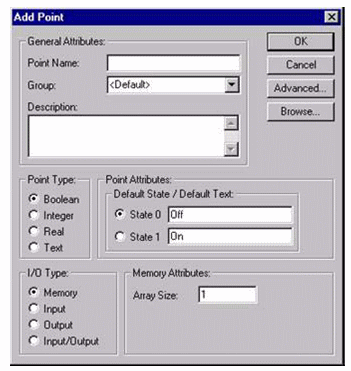
6.3. Aqui podemos definir a variável, ou ‘Point’, que irá controlar o semáforo; neste caso usaremos uma simples variável booleana.
6.4. No campo Point Name (Nome do Ponto), digite “GO”, como nome do ponto.
6.5. Verifique que o Point Type (Tipo do Ponto) é “Boolean” e que a “Memory” está seleccionada como sendo do tipo I/O
6.6. Clique no botão OK. O ponto é então adicionada automaticamente à base de dados dos pontos.
7. Adicionar o Botão de Comutação
Como isto é uma simulação para ver a aplicação em actividade, precisamos de uma forma de alterar o valor do nosso novo ponto “GO”. O método mais simples é usar um “botão de comutação” (“Toggle Button”), que é um botão de dois estados que muda de um estado para outro cada vez que o botão é pressionado.
7.1. Na barra de ferramentas Graphic Object (Objecto Gráfico), clique no botão  e desenhe um botão de dimensões adequadas em relação ao tamanho do semáforo.
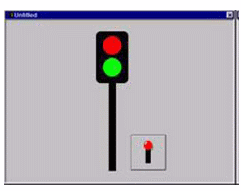
7.2. Dê um clique duplo no recentemente criado botão de comutação para abrir a caixa de diálogo Toggle Button Wizard (Assistente do Botão de Comutação)
7.3. Para ligar a operação de comutação com o nosso novo ponto, clique no botão Browse (Navegador). Abrir-se-á a caixa de diálogo Select Required Item (Escolha o Artigo Pretendido).
7.4. Seleccione o novo ponto “GO”, e clique no botão OK.
7.5. Clique no botão OK na caixa de diálogo Toggle Button Wizard.
(continua…)
Novembro 3, 2011 No Comments




