
Electrónica: Circuitos Práticos com Estabilizadores de Tensão: Cromo #6 – Fonte Multi-Tensão
Circuitos Práticos com Reguladores de Tensão
6. Fonte Multi-Tensão
Este circuito pode fornecer tensões de 5V, 8,9V e 12,5V à sua saída, a partir da utilização de um regulador fixo de tensão, neste caso o CI 7805.
A corrente máxima de saída é de 1 A, pelo que se deve ter em atenção as impedâncias dos aparelhos que ligamos na saída, pois se forem demasiado baixas e, por isso, solicitarem demasiada corrente ao circuito, este não conseguirá satisfazer essa necessidade e a tensão aos seus terminais baixará.
O Circuito Integrado (CI) 7805, regulador de tensão, deverá ser montado num bom dissipador de calor, principalmente se a fonte for utilizada nos limites do seu valor de corrente, precisamente o tal 1A.
Os díodos de zener devem ser de 400mW e o condensador de entrada deve ter uma tensão de trabalho maior do que a de entrada. O condensador de sída, por sua vez, pode ser de apenas 16V.


Segue o link com o circuito Multisim correspondente e que permite a simulação.
Maio 18, 2012 No Comments
Software de Análise e Projecto de Filtros
Para quem é projectista de filtros, este software é uma maravilha.
Depois de acertar todos os parâmetros para o filtro pretendido, com um simples clique, o programa apresenta-nos várias versões de filtros que respondem às especificações do utilizador, para além da lista de material a comprar para a montagem desse filtro e outras funcionalidades.
Os parâmetros ao dispor do projectista são vários, como: Tipo do Filtro (Gaussiano, Bessel Chebyshev, etc.), a Classe do Filtro (Passa-Baixo, Passa-Banda, etc.), a Ordem do Filtro, a Transição (3dB, 6dB, etc.), permitindo ainda a escolha de Filtro Passivo ou Filtro Activo, entre outros.
Vejam um exemplo de ecrãs num pequeno projecto

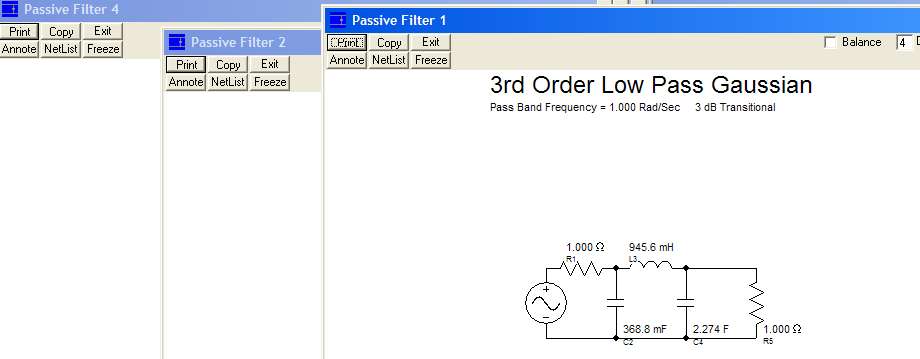


Para conhecer todas as (inúmeras) funcionalidades do software, aconselhamos uma espreitadela ao Help do programa.
“Faça o seu LOGIN para ver o resto deste post”
Maio 8, 2012 No Comments
Tutorial GeoGebra (versão portuguesa) – Parte 1/9 – “Uma Construção Geométrica”
Nota: CLIQUE NAS IMAGENS PARA AS VER EM TAMANHO MAIOR
Tutorial Geogebra 4.1.61.0 Webstart, em Português
A ideia deste tutorial é fazer uma introdução rápida às capacidades mais importantes do Geogebra, e fornecer as ferramentas para poder explorar mais profundamente o programa. Tanto quanto possível, tentarei aprofundar um pouquinho mais do que o básico, enfatizando as características mais comummente usadas.
Deve fazer o download do programa, aqui, em Inglês e numa versão mais avançada.
Se prefere o português, como eu no tutorial, faça aqui o download de uma versão anterior mas que, tanto quanto sei, é a última nesta nossa língua de Camões.
Se seguir este documento, a experimentação é a base do sucesso deste tutorial e, sobretudo, da qualidade da sua aprendizagem. Passe horas a explorar e divertir-se.
1. Uma Construção Geométrica
– Construir figuras geométricas básicas, utilizando a barra de ferramentas
– Fazer zoom, alterar as Vistas
– Ocultar/Mostrar/Renomear objectos
– Editar objectos e alterar-lhes a propriedades
Construiremos um triângulo e mostraremos que as suas três alturas se encontram num ponto (o ortocentro).
O ficheiro Geogebra completo está aqui
Abra uma nova folha de trabalho, em branco, no Geogebra
A partir do menu Exibir, assegure-se que as opções Eixos e Grelha não estão marcadas e que Folha Algébrica está.
A partir do menu Opções, seleccione
Rotulagem >> Apenas Novos Pontos
Seleccione a ferramenta Recta (Dois Pontos) e crie a imagem que mostramos abaixo.

Prima a tecla Esc do seu computador ou seleccione a ferramenta Mover  . Veja como consegue mover os pontos para onde quiser. Os pontos estão “livres” mas observe que as linhas são dependentes.
Também pode arrastar as etiquetas para onde quiser, para melhor visibilidade.
Veja quantos pontos e linhas estão representados na Folha Algébrica, à esquerda.
De seguida vamos criar as alturas. Seleccione a ferramenta Recta Perpendicular ; repare que as instruções sobre como usar a ferramenta aparecem na barra de ferramentas. Utilize esta ferramenta para construir uma imagem como mostramos abaixo.

Se precisar de apagar algum objecto, basta seleccioná-lo, clicando em cima dele com o rato, e depois premir a tecla Delete do seu computador.
Para mudar de sítio (deslocar) o seu espaço de trabalho, prima a tecla Shift do seu computador, enquanto arrasta o rato. Em alternativa, a ferramenta Arrastar a Folha Gráfica  também está disponível para esse serviço.
Para aumentar e diminuir o tamanho, utilize a roda do seu rato ou, em alternativa, as ferramentas de Zoom
Renomeie as alturas como Alt1, Alt2, e Alt3. Basta seleccionar a linha (ou clicar no objecto listado na Folha Algébrica) e depois começar a escrever. Os nomes dos objectos não podem conter espaços.
Agora as etiquetas/rótulos Alt1, Alt2, Alt3 aparecem na Folha Gráfica. Clique nelas com o botão direito do rato e desmarque a caixa “Exibir Rótulo”
Seleccione a ferramenta Novo Ponto  e clique nos pontos onde os lados do triângulo intersectam as alturas. Renomeie esses pontos como Base1, Base2, Base3, e esconda as etiquetas.
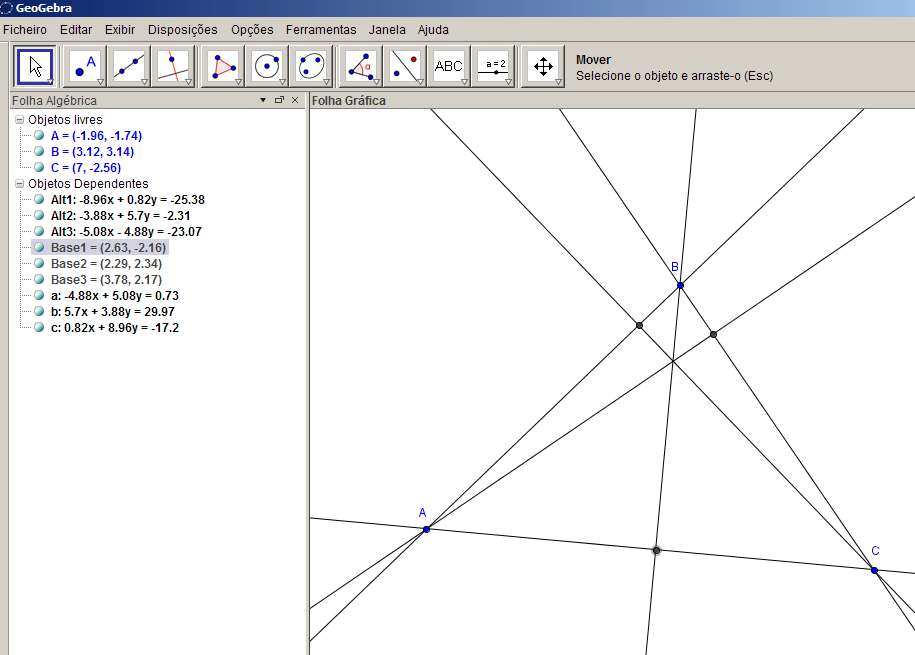
É um bom hábito dar aos seus objectos nomes descritivos.
Clique da direita do rato, em qualquer altura e seleccione “Propriedades dos Objectos…”. Deverá surgir a caixa de diálogo que mostramos a seguir.

Prima a tecla Ctrl do seu computador, ao mesmo tempo que clica com o rato em Alt1, Alt2 e Alt3, para as seleccionar todas as três. Clique no separador Cor e escolha Azul. Clique no separador Estilo e seleccione uma linha tracejada. Feche a caixa de diálogo Propriedades do Objecto.
Oculte as linhas a, b, e c, clicando no círculos à esquerda deles, na Folha Algébrica.
Ligue os pontos A, B, e C com segmentos, usando a ferramenta Segmento (está no menu Ferramentas >> Ferramentas de Recta >> Segmento (Dois Pontos)
Utilizando de novo Propriedades dos Objectos…, torne esses segmentos vermelhos e aumente a sua espessura.
À medida que move os pontos A, B, C, as alturas podem ir para fora dos lados do triângulo. Para obter este efeito precisamos de definir o triângulo inicial com linhas, em vez de segmentos. Como fizemos, aliás.
Por fim, sublinhemos que as bases encontram os lados do triângulo num ângulo recto.
Seleccione a ferramenta Ângulo  e coloque indicadores de ângulo nas bases. Em Propriedades dos Objectos, você poderá alterar a apresentação estes ângulos:
. Desmarcar Exibir Rótulo
. Marcar a opção “Enfatizar Ângulo Directo”, é Ângulo Recto, lol!
. Diminuir o tamanho (faça Tamanho = 20)
De novo, à medida que movimenta os pontos A, B, C, as alturas podem ir para fora dos lados do triângulo. Como remate, descubra como indicar que um lado foi “estendido” para encontrar uma altura, como mostramos na figura a seguir, através das linhas vermelhas a tracejado.
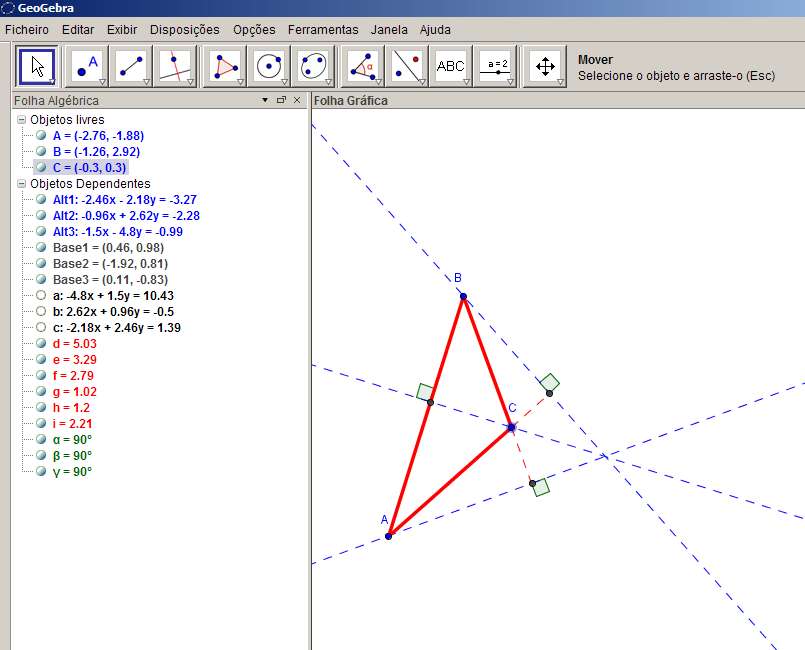
Algumas notas finais, à laia do Prof. Marcelo…
. Utilizei muito a tecla ESCape do PC. Quando estou a trabalhar com uma ferramenta e já não preciso dela, teclo automaticamente ESC para voltar a ficar com a ferramenta Mover de novo activa.
. Habitue-se a dar, aos objectos que constrói, nomes com significado
. Eu vou muito à caixa de diálogo Propriedades dos Objectos. Ctrl-E é o atalho para a abrir.
. Na Folha Gráfica ou na Folha Algébrica pode fazer Ctrl-clique para seleccionar vários objectos. Depois faça clique da direita em qualquer deles para abrir a caixa de diálogo Propriedades dos Objectos… com todos eles seleccionados.
[continua…]
Abril 30, 2012 No Comments




