
Tutorial GeoGebra (versão portuguesa) – Parte 5/9: “Exportação de Uma Folha de Trabalho para um Applet (que pode publicar na net)
Nota: CLIQUE NAS IMAGENS PARA AS VER EM TAMANHO MAIOR
Tutorial Geogebra 4.1.61.0 Webstart, em Português
A ideia deste tutorial é fazer uma introdução rápida às capacidades mais importantes do Geogebra, e fornecer as ferramentas para poder explorar mais profundamente o programa. Tanto quanto possível, tentarei aprofundar um pouquinho mais do que o básico, enfatizando as características mais comummente usadas.
Deve fazer o download do programa, aqui, em Inglês e numa versão mais avançada.
Se prefere o português, como eu no tutorial, faça aqui o download de uma versão anterior mas que, tanto quanto sei, é a última nesta nossa língua de Camões.
Se seguir este documento, a experimentação é a base do sucesso deste tutorial e, sobretudo, da qualidade da sua aprendizagem. Passe horas a explorar e divertir-se.
[…continuação]
5 – Exportação de Uma Folha de Trabalho para um Applet
Depois de feito um trabalho no Geogebra, ele pode ser convertido em Java, o que permite a sua colocação na Internet ou num PC, como apresentação interactiva.
Vamos ver como se faz isso:
Passo 1:
Abra uma folha de trabalho nova, em branco, e faça nela, por exemplo o que fizemos no final da secção anterior deste tutorial: um círculo de pontos parametrizável em número de pontos e raio/diâmetro.

Passo 2:
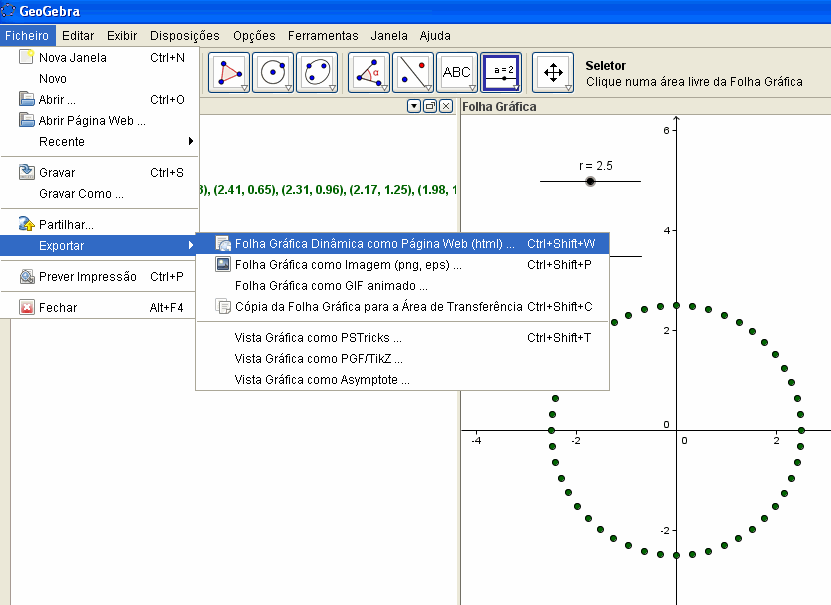
Agora faça menu Ficheiro >> Exportar >> Folha Gráfica Dinâmica como Página Web (html)…
Passo 3:
Digite um título para a sua folha de trabalho e clique no separador Avançado.
Analise e depois marque e/ou desmarque todas as opções disponíveis, de acordo com as suas necessidades.
Por defeito, o tamanho do seu applet é o que tem a sua folha de trabalho quando selecciona Exportar do menu. São essas a largura e altura que serão mostradas. Normalmente não são essas que queremos mostrar quando inserimos o applet numa apresentação no decorrer de uma aula, por exemplo, ou quando abrimos a página de Internet correspondente. Nesse sentido, tenha muita atenção a esta situação e digite os valores de largura e altura pretendidos para ao seu applet.
Marque a opção Incluir ficheiros *.jar

Clique no botão Exportar.
Quando o faz, o GeoGebra gerará vários ficheiros .jar (java), um ficheiro .ggb (geogebra) e um ficheiro .html.
Coloque todos esses ficheiros numa mesma pasta, pois só assim quando abrir o seu ficheiro .html (no PC ou num site da internet), o applet interactivo funcionará.
Veja o ficheiro .html aqui
Se abrir o seu ficheiro html num editor de texto, verá um código semelhante ao que mostramos abaixo. Esta é apenas a parte, dentro do ficheiro .html completo, que é responsável por o applet correr.

Na segunda linha, o comando codebase=”./” indica ao computador para procurar na mesma pasta (do ficheiro .html) pelos ficheiros .jar e .ggb, para que tudo funcione bem.
De sublinhar que pode fazer de cada applet GeoGebra uma parte integrante de uma página Web maior e de mais vasta ambição, através do mero “corta e cola”, isto é, o que está entre oa tags applet e /applet, inclusive, e que constitui o nosso applet, pode ser copiado para outra página web qualquer, como muitas outras funcionalidades e conteúdos, passando a fazer parte da mesma.
Na quarta linha vemos o ficheiro GeoGebra que está a ser utilizado pelo applet
Por exemplo, eu colei aquele código (entre applet e /applet), mudei o parâmetro codebase para codebase=”https://www.profelectro.info/Uploads/luisj/GeoGebra_Tutorial_5”, que é a pasta onde tenho os ficheiros no meu servidor web. O resultado está mesmo aqui abaixo.
Nota Final:
. Para que o seu applet possa ser visto por toda a gente, na Internet, não se esqueça de pôr todos os ficheiros exportados numa mesma pasta, no seu servidor web.
[continua]
Agosto 30, 2012 1 Comment
De Férias… “a la troika”

Voltamos lá para Setembro.
Agosto 1, 2012 No Comments
Tutorial GeoGebra (versão portuguesa) – Parte 4/9 – “Exploração da Barra de Entradas / Barra de Comandos”
Nota: CLIQUE NAS IMAGENS PARA AS VER EM TAMANHO MAIOR
Tutorial Geogebra 4.1.61.0 Webstart, em Português
A ideia deste tutorial é fazer uma introdução rápida às capacidades mais importantes do Geogebra, e fornecer as ferramentas para poder explorar mais profundamente o programa. Tanto quanto possível, tentarei aprofundar um pouquinho mais do que o básico, enfatizando as características mais comummente usadas.
Deve fazer o download do programa, aqui, em Inglês e numa versão mais avançada.
Se prefere o português, como eu no tutorial, faça aqui o download de uma versão anterior mas que, tanto quanto sei, é a última nesta nossa língua de Camões.
Se seguir este documento, a experimentação é a base do sucesso deste tutorial e, sobretudo, da qualidade da sua aprendizagem. Passe horas a explorar e divertir-se.
[…continuação]
4. Exploração da Barra de Entradas / Barra de Comandos
– RegressãoPolinomial (Regressão Polinomial é a criação de um polinómio que melhor se adapta a um conjunto de pontos dado)
– AleatórioInteiroEntre (Geração de números aleatórios inteiros entre um número mínimo e um número máximo)
– Zeros e Extremos de uma Função (Determinação das Raízes/Zeros de uma função, bem como os seus Extremos – Máximos e Mínimos)
– Sequências
Nesta quarta secção vamos mostrar como utilizar a Barra de Entradas e os Comandos GeoGebra.
O ficheiro completo desta secção, pode ser encontrado aqui.
A Barra de Entradas, que fica na parte inferior do ecrã, e já conhecemos de secções anteriores deste tutorial, pode ser também usada para digitarmos os Comandos do Geogebra, e que são inúmeros.
Quando começamos a digitar um comando nessa barra, o Geogebra vai logo apresentando os comandos (e respectivas sintaxes) que estão disponíveis e que correspondem à parte que já escrevemos.
Faça umas experiências, começando a digitar letras “mais ou menos ao acaso”.
Regressão Polinomial
Um desse comandos é a Regressão Polinomial, que vamos testar, e que exige como argumentos uma lista de pontos e o grau do polinómio a traçar.
Abra uma nova folha de trabalho (ficheiro) GeoGebra.
Seleccione Opções >> Rotulagem >> Nenhum Objecto Novo.
Coloque, ao acaso, 5 pontos na folha.
Iremos encontrar o polinómio de 4º grau que melhor se adapta a esses pontos.
Para isso usaremos o comando RegressãoPolinomial[ , ]
Listas são conjuntos de objectos delimitados por chavetas { }.
Assim, vamos escrever:
RegressãoPolinomial[ { A, B, C, D, E }, 4 ]

Agora movimente os pontos e veja o que acontece.
O polinómio altera-se, para continuar a ser aquele que melhor se adapta aos pontos, qualquer que seja a sua posição.
Vamos, de passagem usar o comando Integral, cuja sintaxe é Integral[ , , ]
Digite Integral[f(x),2,6] para ver o efeito.
Sombreia a zona correspondente no gráfico (Folha Geométrica) e calcula o seu valor do integral da função f entre os pontos x=2 e x=6, que, no nosso caso, dá 10.37, como se pode ver na Folha Algébrica, ponto dependente a.
Geração de Números Aleatórios
Um outro comando do Geogebra é a possibilidade de gerarmos números aleatórios.
Uma das formas em que podemos fazer isso é através do comando de sintaxe AleatórioInteiroEntre[ , ]
Vamos usar esse comando adaptando-o para gerar um Ponto no gráfico, de coordenadas aleatórias.
Apague tudo o que tem na folha de trabalho e digite:
P = (AleatórioInteiroEntre [1,7], AleatórioInteiroEntre [1,4])
Isso vai gerar um ponto com coordenada x entre 1 e 7 (inclusive) e coordenada y entre 1 e 4 (inclusive).
No nosso caso, deu o ponto P=(6,1)

Agora movimente os pontos e veja o que acontece.
O polinómio altera-se, para continuar a ser aquele que melhor se adapta aos pontos, qualquer que seja a sua posição.
Vamos, de passagem usar o comando Integral, cuja sintaxe é Integral[ , , ]
Digite Integral[f(x),2,6] para ver o efeito.
Sombreia a zona correspondente no gráfico (Folha Geométrica) e calcula o seu valor do integral da função f entre os pontos x=2 e x=6, que, no nosso caso, dá 10.37, como se pode ver na Folha Algébrica, ponto dependente a.

Sequências
Um dos comandos mais poderosos é Sequência.
Há três subtipos e o que vamos usar tem a sintaxe
Sequência[,,, ]
Apague tudo o que tem na folha de trabalho e…
Crie um selector/deslizador, chamado r, com valores entre 0 e 5.
Crie um outro selector/deslizador, chamado n, com valores entre 1 e 100, e passo incremental igual a 1.
Digite o comando
Sequência[ (r cos( i 2π/n), r sin(i 2π/n)), i, 0, n-1 ]
Para digitar o símbolo π, digite Alt-p. Tenha cuidado com os parênteses.
Este comando cria uma sequência de pontos (o primeiro argumento do comando) à medida que i vai de 0 até n-1.
Neste caso a forma é uma circunferência de raio r (1º parâmetro do comando)
E o número de pontos é n (um a um, i, desde 0 até n-1), parâmetros seguintes do comando.

Para ver como ele constrói a sequência, desde i=0 até n-1, vamos ver em animação.
Clique da direita no deslizador r e marque a caixa Animar. Lá está, o selector r comanda o raio da circunferência
Repare que aparece um pequeno botão Play/Pause no canto inferior esquerdo da Folha Gráfica.
Faça o mesmo para o selector n
Notas Finais:
. Os comandos (como RegressãoPolinomial, por exemplo) são escritas com maiúsculas, como mostrado, e os seus argumentos são escritos dentro de parênteses rectos [ ], enquanto as funções do programa (como sin, por exemplo) são escritas totalmente em minúsculas e os seus argumentos ficam dentro de parênteses curvos ( ). Pode encontrar uma lista de funções do próprio programa, aqui.
. Eu utilizo frequentemente a característica RegressãoPolinomial para criar gráficos polinomiais com determinadas características (max, min, etc.). Depois copio as imagens para usar em testes/apresentações/questionários/fichas de trabalho, que faço nas aulas.
. O comando Sequência cria uma lista de objectos. O GeoGebra usa frequentemente listas de objectos para fazer coisas. Uma lista é delimitada por chavetas, por exemplo, {1, 2, 10, 2.3 } ou {(0,1), (9,3), (7,6)} ou {A, B, C}. Mais listas, aqui.
. É fácil utilizar letras Gregas para nomear variáveis. Digite no seu teclado Alt-a e obtém o alfa, Alt-b para o beta, e assim sucessivamente. Pode ver a lista http://www.geogebra.org/help/docuen/index.html?n=161.html. Contudo, o π representa sempre a constante.
[continua…]
Julho 30, 2012 No Comments




