
Roboworks – Software de Criação e Simulação de Robots
Curso: Profissional de Técnico de Electrónica, Automação e Comando
Ano: 12º
Disciplina: Automação e Comando
Módulo: 9 – Robótica
Software de Criação e Simulação de Robots
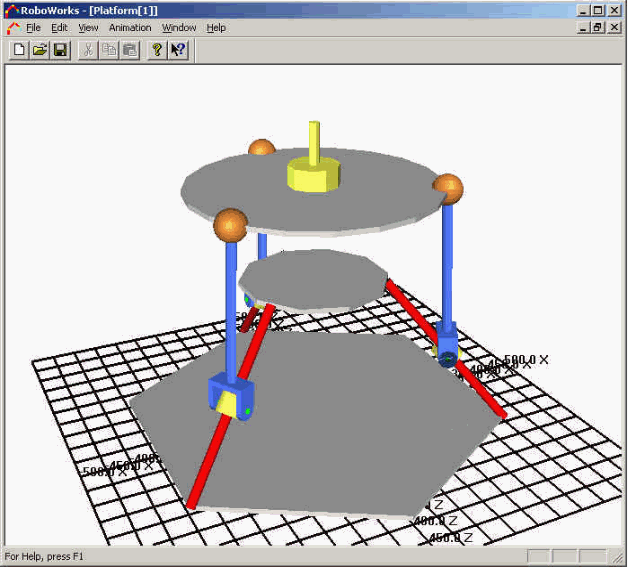
Com este software pode criar e simular toda a espécie de robots, desde braços robóticos até todo o tipo de outros robots que consiga imaginar.
Neste blog será pulblicado um manual bastante completo sobre este software, com inúmeros exemplos de aplicação, bem como diveros tutoriais em forma de screencaster para complementar certas propriedades fundamentais do software.
Características:
– Software de fácil utilização para modelação 3D, simulação e animação de qualquer sistema físico;
– Modelo de desenvolvimento extremamente intutivo;
– Gráficos 3D completamente interactivos de de alta qualidade;
– Ficheiros leves que não ocupam muito espaço no disco;
– Animação completa mesmo na fase de construção do seu modelo;
– Interface para pacotes de software populares;
– Modelação 3D e animação de sistemas robóticos e mecânicos;
– Modelador 3D, simulador e animador para sistemas de controlo de movimento;
– Interligação fácil de gráficos 3D com as linguagens C/C++, interpretador C/C++ Ch, VB, VB.NET, LabView, etc., sem qualquer programação.
– Grande colecção/livraria de modelos de robots industriais.


Download: aqui
Janeiro 7, 2013 No Comments
Electromagnetismo: Lei de Faraday – Indução Electromagnética com Bobinas
Curso Profissional de Electrónica, Automação e Comando
Disciplina de Electricidade e Electrónica
Módulo 2 – Magnetismo e Electromagnetismo
Lei de Faraday – Indução Electromagnética com Bobinas
Força Electromotriz e Corrente Induzidas por uma bobina noutra.
Esta animação mostra a indução electromagnética criada por uma bobina percorrida por uma corrente eléctrica (indutor) noutra bobina estacionária (induzido).
É mostrado o comportamento em Corrente Contínua (CC) e Corrente Alternada (CA), podendo ver-se qual o tipo e sentidos da Força Electromotriz Induzida e da respectiva Corrente Induzida; para além dos pólos magnéticos criados na bobina indutora (a da esquerda) pela corrente de alimentação e os pólos induzidos na bobina induzida (da direita), devidos exactamente a essa corrente de alimentação e correspondente comportamento ao longo do tempo (ver curvas I-t [corrente em função do tempo] de cada bobina).
Para além do “Modo Animação” em que pode ver como as coisas se passam, poderá mudar em qualquer altura para o “Modo Explicativo” em que é explicado o que está a ver no “Modo Animaçao”.
Janeiro 6, 2013 No Comments
Tutorial GeoGebra (versão portuguesa) – Parte 9/9: “Criação Das Nossas Próprias Ferramentas”
Nota: CLIQUE NAS IMAGENS PARA AS VER EM TAMANHO MAIOR
Tutorial Geogebra 4.1.61.0 Webstart, em Português
A ideia deste tutorial é fazer uma introdução rápida às capacidades mais importantes do Geogebra, e fornecer as ferramentas para poder explorar mais profundamente o programa. Tanto quanto possível, tentarei aprofundar um pouquinho mais do que o básico, enfatizando as características mais comummente usadas.
Deve fazer o download do programa, aqui, em Inglês e numa versão mais avançada.
Se prefere o português, como eu no tutorial, faça aqui o download de uma versão anterior mas que, tanto quanto sei, é a última nesta nossa língua de Camões.
Se seguir este documento, a experimentação é a base do sucesso deste tutorial e, sobretudo, da qualidade da sua aprendizagem. Passe horas a explorar e divertir-se.
[…continuação]
9 – Criação Das Nossas Próprias Ferramentas
Nesta parte do tutorial vamos criar uma ferramenta que constrói um semicírculo no eixo dos x a partir de dois pontos colocados acima desse mesmo eixo.
O ficheiro final está aqui.
Dados dois pontos acima do eixo do x, existe um único semicírculo que passa nesses dois pontos, e em que o diâmetro fica no eixo dos x.
Vamos pois criar uma ferramenta que constrói esses semicírculos, com essas propriedades.
À direita colocamos os pontos A e B, depois usamos a ferramenta Mediatriz  para construir a mediatriz entre eles.
Usamos a ferramenta Intersectar Dois Objectos  para construir C, o ponto onde a mediatriz encontra o eixo dos x.
A seguir construímos um círculo  (ferramenta Circunferência (Centro, Ponto)) com centro em C e que passa por A.

Podemos usar a ferramenta de intersecção de novo, para encontrar os dois pontos, D e E, onde a circunferência encontra o eixo dos x.
Escondemos a circunferência, e depois usamos a ferramenta Arco CircumCircular (3 pontos)  através dos pontos D, A, E para construir um semicírculo no eixo dos x, a que damos o nome de semi.
Assim, nós começámos com os pontos A e B, e terminámos obtendo o semicírculo semi.
Agora vamos criar uma ferramenta que faz isto tudo automaticamente e de imediato.

–> menu Ferramentas >> Criar Nova Ferramenta…
–> No separador Objectos Finais, seleccionar o semicírculo semi

–> No separador Objectos Iniciais, seleccionar os pontos A e B (use Shift-clique ou Ctrl-clique para seleccionar ambos)

–> No separador Nome e Ícone, escreva um nome para a ferramenta que está a criar, por exemplo SemicirculoNoEixoDosX. Não pode usar espaços, e depois poderá passar a usar este nome na barra de comandos (cool!)
Se tiver uma imagem que simbolize a operação, para usar como ícone, pode seleccioná-la clicando no botão Ícone… e procurar essa imagem no seu PC.
Clique em Concluído, quando terminar.

Agora é só usar a nova ferramenta. Crie dois pontos, clique na ferramenta e depois seleccione esses dois pontos – semicírculo instantâneo, e com as características que pretendíamos!

De seguida vamos gravar essa ferramenta, de forma a podermos usá-la em outras construções e quando quisermos.
–> menu Ferramentas >> Gerir Ferramentas…
–> Seleccione SemicirculoNoEixoDosX e depois clique em Gravar Como…
Ser-lhe-à pedido para gravar o ficheiro/ferramenta com uma extensão .ggt.
Grave-o pois como SemicirculoNoEixoDosX.ggt

Depois de criar qualquer nova ferramenta personalizada, pode guardar as suas configurações usando o
—> menu Opções >> Configurações.
De agora em diante, a sua ferramenta personalizada fará parte da barra de ferramentas do GeoGebra.
Ou então, depois de gravar a sua ferramenta personalizada no seu computador (como um ficheiro .ggt), pode importá-la para uma nova janela do GeoGebra fazendo
–> menu Ficheiro >> Abrir e abrindo o ficheiro correspondente à sua ferramenta personalizada.
Abrir um ficheiro .ggt no GeoGebra não afecta o trabalho que está no momento a fazer no GeoGebra, apenas inserirá a sua ferramenta personalizada na barra de ferramentas, pronta a ser usada.
Nota:
Pode consultar aqui a secção do manual do GeoGebra que corresponde exactamente às funções/ferramentas definidas pelo utilizador.
O applet correspondente fica aqui abaixo, para experimentarem o que acima foi dito:
Este é um Applet Java criado usando o GeoGebra de www.geogebra.org – parece que não tem o Java instalado, aceda a www.java.com
Podem também experimentá-lo numa página limpa do vosso browser.
[FIM] [do tutorial. certamente aparecerão por aqui muitos postos sobre este belíssimo programa]
Dezembro 30, 2012 No Comments




