Posts de — Março 2013
Domótica – Curso de ETS3 – Parte 1
Curso Profissional de Electrónica, Automação e Comando
Disciplina de Automação e Comando
Módulo de Domótica
Programação e Colocação em Serviço de Instalações com Sistemas de Bus KNX/EIB/TP1
Curso de Software ETS3, para sistemas KNX/EIB
PARTE 1
A – Introdução ao Software ETS-3 Professional
O bus europeu de instalação (European Installation Bus) EIB, adiante tratado por KNX/EIB, é um sistema para a automatização integral de vivendas e edifícios que proporciona soluções flexíveis, compatíveis no futuro e economicamente rentáveis. Dispõe de uma grande quantidade de funções que não só permitem que seja utilizado em instalações simples, mas também permitem soluções de alto nível para todo o tipo de edifícios. O sistema bus de instalação KNX/EIB está focado, portanto, em satisfazer as necessidades das instalações eléctricas dos edifícios em geral, desde a instalação, a configuração do sistema de bus até à sua colocação em serviço e posterior manutenção.
A ferramenta de software para a programação da instalação é o ETS-3 (ETS, Engineering Tool Software, é uma marca registada pela EIBA) que é estruturada de forma flexível, extensível e modular para facilitar futuras ampliações da tecnologia KNX/EIB. Desta forma, é possível oferecer ao utilizador uma ampla ajuda online que facilita grandemente a obtenção de toda a informação necessária.
O ETS-3 instala-se sempre de forma completa no seu PC, sendo que o modo de funcionamento dependerá do tipo de licença instalada. Existem três versões:
. Versão demo: limitada à utilização de, no máximo, um projecto; limitada à utilização máxima de 20 dispositivos e sem acesso ao bus.
. Versão de formação: limitada à utilização de, no máximo, um projecto; limitada à utilização máxima de 20 dispositivos e com acesso ao bus. Limitada no tempo.
. Versão completa: sem limites de qualquer espécie.
O ETS-3 está estruturado nos seguintes programas:
. ETS-Tester – é o programa de aprendizagem do ETS-3 Starter, e tem como objectivo a iniciação no sistema.
. ETS Starter – é dirigido ao projecto de pequenos edifícios residenciais (uma linha, 64 dispositivos) com aplicações limitadas, como controlo de iluminação, controlo de persianas e controlo individual da temperatura das divisões.
. ETS-3 Profesional – substitui a geração actual do ETS-2, proporciona um controlo total da instalação e dispões de ligação por USB, sistema multiárea, descarga simultânea de diferentes dispositivos, exportação de projectos, etc.
A Vista de Parâmetros visualiza-se na forma de árvore, em vez de se apresentar na forma de páginas com separadores. A versão profesional integra todas as funcionalidades de desenho de projectos e a parametrização é feita num único ambiente de trabalho. Acrescentaram-se mais funções do tipo Windows, como por exemplo o Fazer e Desfazer, sempre tão útil 😉
O ETS-3 é uma ferramenta de software completamente nova que se pode instalar num PC que já tenha instalado o ETS-2, e ambos os programas podem funcionar em paralelo num mesmo computador, utilizando cada um deles a sua própria base de dados.
As bases de dados para o ETS-2 podem ser convertidas para o formato de base de dados do ETS-3 Profesional. Este possui um comportamento diferente do ETS-2 para guardar a informação, pois guarda na base de dados, de forma imediata, qualquer acção que seja completada na fase de desenho/projecto.
– Descrição do Ecrã de Apresentação / Ecrã Inicial
O ETS-3 oferece a novidade de que no mesmo ecrã de apresentação se poder realizar todas as funções de programação, colocação em funcionamento/serviço e diagnóstico da instalação, sem ter de abrir ou fechar outros módulos do programa, o que simplifica muito o trabalho de desenho/projecto do sistema KNX/EIB.
Título (Title): o título de uma janela contém o nome da ferramenta e, quando disponível, o nome da vista actual e do projecto.
Barra de Menus (Menu Bar): contém o nome dos vários menus.
Menu: aparece quando se selecciona uma entrada na barra de menus. Um menu contém funções, tanto básicas como específicas, dessa ferramenta.

Figura 1 – Ecrã de Apresentação do ETS-3
Barra de Ferramentas (Tool Bar): as barras de ferramentas contêm botões com símbolos que nos permitem um acesso rápido a todas as funções mais importantes do ETS-3.

Figura 2 – Barra de Ferramentas
Através do ícones, as ordens e as funções mais importantes do ETS-3 podem ser executadas com um simples clique do rato. Quando os ícones estejam sombreados a cinzento não podem ser usados. A possibilidade de utilizar as funções que se escondem por detrás de cada ícone depende das funções activas do programa em cada momento.

Figura 3
Os ícones representados abaixo (Abrir Projecto (Open/Manage Projects…), Abrir Catálogo (Open Catalog), Desfazer (Undo) e Refazer(Redo)) também possuem junto à sua imagem uma seta que aponta para baixo.
Se clicarmos o botão, abrir-se-á uma lista de selecção, como se mostra na figura seguinte:

Barra de Estado (Status Bar): mostra a informação do estado das selecções, as ordens e as operações activas da aplicação, a cada momento.
Menu de Contexto (Context Menu): aparece quando clicamos no botão direito do rato e depende da janela que se encontra activa. Esse menu contém as funções aplicáveis ao elemento seleccionado.
Importar Bases de Dados (Import…): a importação de bases de dados dos fabricantes é uma condição necessária prévia para se poder executar qualquer projecto; por isso, importar-se-ão tantas bases de dados quantos os fabricantes que possuam componentes que queiramos incorporar no nosso projecto.
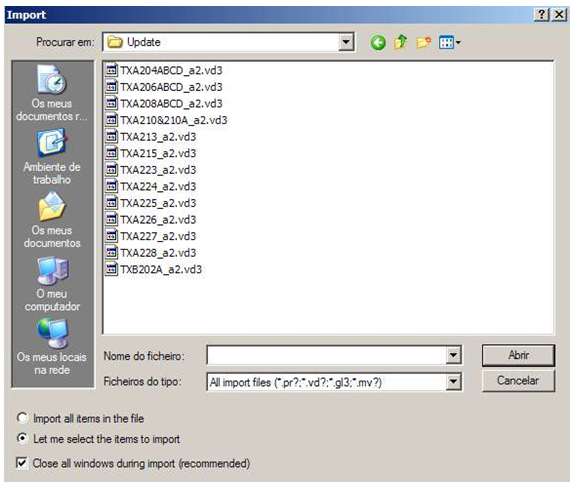
Fig. 4 – Importar bases de dados
Os ficheiros de bases de dados de produtos têm a extensão «.vd1», «.vd2» ou «.vd3», esta última para a versão 3 do ETS.
– Ligação com o Bus
Através do elemento Online do menu Extras podemos estabelecer uma ligação entre o ETS-3 Profesional e o bus ou, pelo contrário, desligarmo-nos do mesmo. Na barra de estado mostrar-se-á a situação em cada momento, através dos símbolos  (OFFLINE, não ligado) ou
Quando o ETS 3 Profesional esteja ligado ao sistema KNX/EIB, o endereço físico da BCU da interface local, aparecerá junto ao símbolo de ONLINE.

Fig. 5
As funções de Programação (Comissioning) ou as funções de Diagnóstico (Diagnostics) fazem com que o ETS-3 passe a modo Online automaticamente.
– Janelas de Edição (Vistas do Projecto)
As diferentes janelas de edição do ETS-3 são também chamadas de vistas do projecto. As janelas editoras abrem-se a partir do menu Ver (View) e Vistas do projecto (Project Views) ou então através dos ícones correspondentes da barra de ferramentas. Na parte esquerda da janela temos um navegador com a estrutura da informação na forma de árvore e, na parte direita, temos a informação na forma de listas.
Existem as seguintes janelas de edição (vistas do projecto):
. Vista de edifícios (Buildings)
. Vista de aparelhos (All Devices)
. Topologia (Topology)
. Endereços de grupo (Group Adresses)
. Aparelhos modificados (Modified Devices)
. Aparelhos ainda não associados a uma linha (Devices not assigned to a Line)
. Aparelhos ainda não associados com uma divisão/função (Devices not assigned to a Room/Function)
. Raiz do projecto (Project Root)
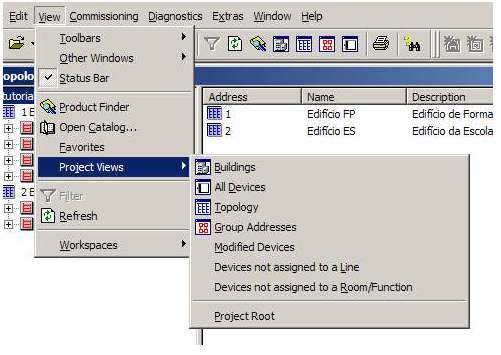
Figura 6 – Vistas do Projecto
Março 19, 2013 Não há comentários
MS Project 2007 – Tutorial em português, 52 pgs. (parte 5/20)
Curso Profissional de Técnico de Electrónica, Automação e Comando
Disciplina de Tecnologias Aplicadas
Módulo 9: Técnicas de Manutenção
Tutorial MS-Project 2007 – pt. 5/20
ÍNDICE
Criação de projecto novo 2
Introdução e edição de tarefas na lista de tarefas 4
Destaque das tarefas do projecto (tarefas, grupos de tarefas e subtarefas) 5
União de tarefas (dependência mais comum, fim-início) 7
Estabelecimento de dependências de tarefas (todos os tipos) 10
Utilização do assistente de gráfico de gantt / caminho crítico 12
Criação de listas de recursos 13
Atribuição de recursos às tarefas 15
Definição dos custos associados aos recursos 17
Criação, edição e atribuição de calendários / horários de trabalho 20
Manuseamento de tipos de definições de tarefas 26
Visualização das cargas de trabalho dos recursos 28
Nivelamento automático das sobrecargas de trabalho dos recursos 31
Nivelamento manual das sobrecargas de trabalho dos recursos 33
Definição de uma estrutura base para o arranque da execução do projecto (baseline) 35
Acompanhamento do progresso individual da execução das tarefas 36
Filtragem das tarefas e recursos 40
Ordenação das tarefas e dos recursos 43
Criação de tabelas e vistas personalizadas 46
Utilização de relatórios e criação de relatórios personalizados 49
[…continuação]
5. Estabelecer Dependências de Tarefas
No ponto anterior já trabalhámos com a dependência início-fim, que é a mais comum.
Todavia, existem outros tipos de dependências entre tarefas.
É o que iremos ver neste ponto.
Suponha que cada equipa de projecto já reviu a sua fase. Alguns grupos sugeriram algumas alterações às dependências das tarefas. Terá de efectuar as alterações ao cronograma com base na informação que recebeu.
–> Altere a dependência entre a tarefa 8, “Encomendar stock cartas”, e a tarefa 9, “Elaborar carta” para início-início (lembre-se que está início-fim)
Para isso deve clicar na ligação entre as tarefas, no gráfico do lado direito do ecrã, o que o faz aceder à janela “Dependência entre tarefas” e depois mudar o tipo de dependência de acordo com o pretendido:

Repare que na coluna Predecessora da tarefa 9 apareceu 8II, que quer dizer que o tipo de dependência entre as tarefas é início-início.
Dependência início-início significa que as tarefa dependente (neste caso a 9) só pode começar quando aquela de que depende (neste caso a 8) começar.
Isso é bom pois agora podem as duas começar ao mesmo tempo, o que faz ganhar tempo ao projecto, que agora acaba a 12.10.2012.
–> Altere a dependência entre a tarefa 16, “Arranjar salas reunião comité”, e a tarefa 17, “Arranjar equipamento necessário” para fim-fim.
A dependência fim-fim significa que a tarefa dependente, neste caso a 17, só pode terminar depois daquela de que depende, neste caso a 16, ter terminado.
Faz sentido “Arranjar equipamento necessário” só pode ser dado por terminado depois de ter “Arranjado as salas reunião comité”, que faz parte do equipamento necessário.
A dependente, a 17, até pode começar antes (o que faz ganhar tempo ao projecto, que agora termina a 10.10.2012), tem é de terminar depois da outra terminar.
Repare na alteração que se verifica na coluna Predecessora e também no gráfico.
Estamos agora assim:
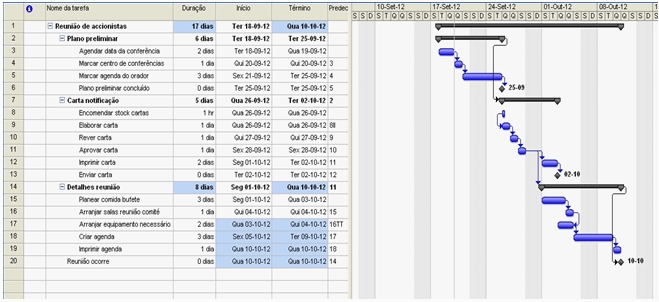
NOTA: Quando se seleccionam duas tarefas para alterar o tipo de dependência, como fizemos atrás, a tarefa dependente é sempre aquela com um número de ordem maior, isto é, mais abaixo na lista de tarefas.
–> Defina um tempo de avanço de 0,5 dias para a dependência entre atarefa 4, “Marcar centro conferências” e a tarefa 5, “Marcar agenda orador”.
De notar que um atraso de x é representado por +x, e um avanço por –x). O + significa positivo e quer dizer que são mais dias que o projecto leva a concluir; e o avanço tem sinal negativo pois são dias que se ganham, terminando o projecto mais cedo.
No caso anterior, como vou avançar, é negativo, e o projecto terminará mais cedo.
U avanço, como neste exemplo, quer dizer que a tarefa dependente, neste caso a 5, pode começar, neste caso 0,5 dias, antes de aquela de que depende, neste caso a 4, terminar (não esquecer que a dependência ente estas 2 tarefas é início-fim).
Fazendo isso:

NOTA: o avanço e atraso são representados no programa/janela como Latência (ver imagem anterior).
–> Defina um tempo de atraso de 2 dias entre a tarefa 14, “Detalhes reunião” e a tarefa 20 , “Reunião ocorre”.
Ou seja, neste caso estamos a dar uma margem de manobra de 2 dias, pois pode haver atrasos inesperados.
Estamos agora assim:

Reparem que com este avanço de dois dias o projecto terminará 2 dias depois, como é óbvio, a 12.10.2012, em vez de 10.10.2012, como estava antes de termos inserido este atraso.
Grave o ficheiro!
[continua…]
Março 11, 2013 Não há comentários
Electromagnetismo: Força Electromagnética Induzida
Curso Profissional de Electrónica, Automação e Comando
Disciplina de Electricidade e Electrónica
Módulo 2: Electromagnetismo
Força Electromagnética Induzida
Nesta animação podemos ver o sentido da força electromagnética que é gerada quando um condutor percorrido por uma corrente é colocado no interior de um campo magnético.
Se ele não estiver preso, desloca-se como mostrado na figura.
O seu sentido depende dos sentidos da Indução Magnética e da Corrente Eléctrica, e pode ser obtido aplicando a regra dos 3 dedos da mão direita.

Março 6, 2013 Não há comentários




