Posts de — Novembro 2011
CX-Supervisor: Tutorial 1 – Conceitos Básicos (Parte 3/5)
Curso Profissional de Electrónica, Automação e Comando
Disciplina de Automação e Comando – 11º/12º Anos
Módulo 6: Supervisão e Controlo de Processos
CX-Supervisor: Tutorial 1 – Conceitos Básicos (Parte 3/5)
(… continuação)
6. Adicionar um Ponto
De seguida precisamos de definir uma variável através da qual controlamos o semáforo.
Como só há dois estados, isto é, ‘GO’ e ‘STOP’, utilizaremos uma variável digital ou booleana.
Por uma questão de simplicidade, este ‘Ponto’ ou variável, será um ponto na memória local. Numa aplicação real, estaríamos ligados a um autómato programável (PLC) e ler-se-ia uma saída digital deste. Com excepção deste caso, o resto deste tutorial é idêntico a uma aplicação real de monitorização.
6.1. Na barra de ferramentas principal, clique no botão  . Abre-se então a janela Point Editor (Editor de Pontos).
6.2. Clique no botão  . Abrir-se-á a janela/caixa de diálogo (Adicionar Ponto)
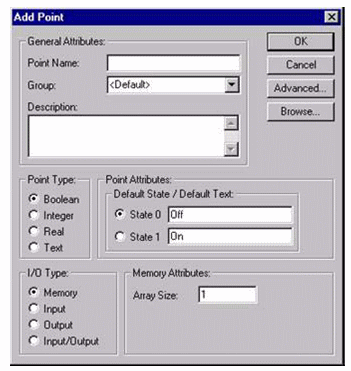
6.3. Aqui podemos definir a variável, ou ‘Point’, que irá controlar o semáforo; neste caso usaremos uma simples variável booleana.
6.4. No campo Point Name (Nome do Ponto), digite “GO”, como nome do ponto.
6.5. Verifique que o Point Type (Tipo do Ponto) é “Boolean” e que a “Memory” está seleccionada como sendo do tipo I/O
6.6. Clique no botão OK. O ponto é então adicionada automaticamente à base de dados dos pontos.
7. Adicionar o Botão de Comutação
Como isto é uma simulação para ver a aplicação em actividade, precisamos de uma forma de alterar o valor do nosso novo ponto “GO”. O método mais simples é usar um “botão de comutação” (“Toggle Button”), que é um botão de dois estados que muda de um estado para outro cada vez que o botão é pressionado.
7.1. Na barra de ferramentas Graphic Object (Objecto Gráfico), clique no botão  e desenhe um botão de dimensões adequadas em relação ao tamanho do semáforo.
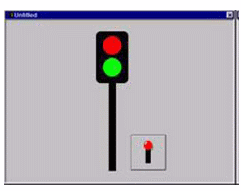
7.2. Dê um clique duplo no recentemente criado botão de comutação para abrir a caixa de diálogo Toggle Button Wizard (Assistente do Botão de Comutação)
7.3. Para ligar a operação de comutação com o nosso novo ponto, clique no botão Browse (Navegador). Abrir-se-á a caixa de diálogo Select Required Item (Escolha o Artigo Pretendido).
7.4. Seleccione o novo ponto “GO”, e clique no botão OK.
7.5. Clique no botão OK na caixa de diálogo Toggle Button Wizard.
(continua…)
Novembro 3, 2011 Não há comentários
Computação Numérica e Simbólica – Informática – Testes e Exames Resolvidos, Trabalhos, etc.
Ver enquadramento deste post, aqui.
Ver o Resumo do Livro aqui
Apresentação/Programa da Cadeira “Computação Numérica e Simbólica”
Exame 1ª Época de 2003 – Resolução
Sistemas de Equações Lineares – Métodos
Isto são tantos links que a minha cabeça já está a andar à roda 🙂 Se houver algum erro, digam, pf.
Novembro 3, 2011 Não há comentários




