
Domótica – Curso Prático – parte 2/15
Porquê usar o X10?
Comparado com outros sistemas o X10 apresenta as seguintes vantagens:
– A maioria dos módulos e outros dispositivos pode ser montado por qualquer pessoa;
– Os produtos X10 são os mais baratos;
– O X10 é um sistema modular, o que quer dizer que podemos ir comprando o que precisamos e quando precisamos;
– O X10 pode ser controlado com base em temporizações;
– O X10 pode operar remotamente, através do telefone e do PC (internet);
– O X10 pode ser programado, criando cenários no PC, em software próprio.
Como Funciona um Sistema X10
Abril 7, 2009 Não há comentários
Domótica – Curso Prático X10 – parte 1
DOMÓTICA
Introdução
Casas Inteligentes para Todos
Desde 1978 que os produtos X10 estão no mercado.
Desde então é possível que as luzes se apaguem automaticamente, poupando-nos muito dinheiro e evitando andar sempre a correr dum lado para o outro para ver se as crianças se esqueceram de apagá-las; que o termóstato também não se mantenha ligado enquanto estamos de férias e, à partida nos esquecemos de o desligar; estar mais descansado em férias com os equipamentos de segurança inteligentes que deixámos em funcionamento.
É toda uma segurança, conforto e poupança que obtemos com a domótica:
Reduzir o nível de iluminação, desligar as luzes quando nos deitamos, fazer parecer a casa habitada durante as nossas ausências, ou comandar todos os equipamentos a partir do PC, tudo isto é agora possível a um preço acessível.
O protocolo X10 destaca-se pela sua popularidade, baixo custo e versatilidade.
Compreender a Tecnologia
Modos de Automatizar a Sua Casa
Sistemas de Luzes
Na sua casa de jantar, sala de estar ou quarto, pode colocar módulos-lâmpada com nível de iluminação regulável remotamente (apenas lâmpadas incandescantes). Pode ainda controlar melhor se usar módulos que podem gravar níveis de iluminação (cenários) ou usando o PC para guardar macros que ajustam as luzes para diferentes níveis de luminosidade apenas com um simples clique no comando.
Controlo de Equipamentos
Pode ligar e desligar electrodomésticos remotamente usando simples adaptadores e comandos à distância de infra-vermelhos ou controladores de mesa; pode calar momentaneamente um rádio barulhento enquanto faz uma chamada telefónica e voltar a ligá-lo assim que a termina.
Usando sensores de temperatura pode ligar e desligar automaticamente uma ventoinha ou um aparelho de ar-condicionado dependendo dos valores da temperatura ambiente previamente configurados.
Sistemas de Alarme e Segurança
Quando combina módulos de iluminação com temporizadores pode dar à sua casa um ar de habitada mesmo quando se encontra ausente; sensores de porta e janela podem alertá-lo de imediato contra tentativas de intrusão; Sensores de movimento podem mantê-lo informado de anormalidades na garagem; Câmaras de vídeo sem fios podem mostrar-lhe quem está a tocar à porta ou o que se está a passar dentro da garagem, etc. Estes sensores podem ainda fazer disparar um alarme, luzes exteriores, etc.
Sistemas de Ar-Condicionado
Combinados com sensores de temperatura pode:
– Detectar problemas com o aquecimento ou arrefecimento;
– Ajustar a temperatura interior como resposta automática às condições ambientais;
– Verificar e ajustar a temperatura da casa através de comando remoto;
– Ligar o aquecimento automaticamente antes da hora de se levantar de manhã.
Controlo de Estores
Em vez de perder tempo a andar de divisão em divisão para deixar o sol entrar, pode, apenas com um simples toque numa tecla do comando, abrir os cortinados ou estores, ou fechá-los à noite ou quando sai de casa. Eles podem ainda ser combinados com o nível de iluminação – quando abro os estores, desligo a iluminação ou vice-versa.
Acesso Remoto
A maioria dos sistemas de automação podem ser ligados a um PC através de um cabo série ou USB. Assim poderá:
– Controlar múltiplos dispositivos a partir de uma localização centralizada;
– Controlar múltiplos dispositivos com um comando único (macro), como por exemplo “pequeno-almoço”, macro que liga a cafeteira, desliga as lâmpadas exteriores, liga o computador e o rádio.
– Ver a temperatura corrente;
– Ver as câmaras de segurança via Internet.
Muitos sistemas de automação podem ainda ser ligados ao seu telefone, o que permite:
– Activar dispositivos através das teclas;
– Ouvir a informação do sistema de aquecimento e assim activar o aquecimento ou arrefecimento se necessário;
– Receber informação relacionada com a segurança.
Sistemas de Automatização de Residências Standard
X10
Foi o primeiro. Usa os fios da sua instalação eléctrica para levar os sinais de comando entre os comandos à distância e os dispositivos. Pode ser utilizado para qualquer tarefa de automatização que imagine, e devido ao facto de os módulos lâmpada e equipamento poderem ser ligados directamente às tomadas, a automação da sua casa não precisa de obras.

Universal Powerline Bus
Z-Wave
Ethernet/Wi-Fi
Se vive numa casa com cablagem estruturada (cabo internet/telefone/áudio-video já embebido nas paredes) este sistema é de muito fácil e barata instalação. Todavia, se não for este o caso, imagine a quantidade de cabos que terá de passar ao longo da sua habitação.
Por outro lado este sistema, ao contrário do X10, não foi desenhado para instalação por qualquer pessoa, pelo que requer a chamada de um técnico especializado.
Sistemas Proprietários
A evitar devido a problemas de compatibilidade, sobretudo futura.
Métodos de Controlar a Sua Casa
Controlo Remoto Interactivo
A maneira mais fácil de entrar num processo de automação é através do “starter kits” que consiste num comando à distância, um transceiver que liga numa tomada e alguns módulos de controlo de lâmpadas e/ou electrodomésticos. Através deles conseguimos ligar/desligar iluminação e aparelhos electrodomésticos.
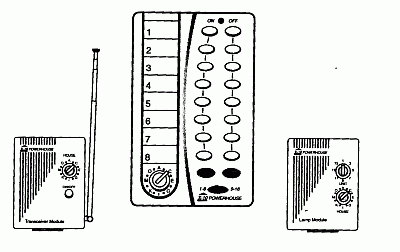
Como é óbvio, esta abordagem tem algumas limitações:
– Temos de controlar cada equipamento individualmente;
– Estamos limitados no tipo de dispositivos que podemos controlar – por exemplo não poderemos controlar dispositivos que usam ligação à terra (3 fios) nem que absorvam corrente mais elevadas (+ de 15 A);
– O módulos lâmpada não fornecem resposta, isto é, só podemos enviar comandos para eles mas não receber (resposta se está ligado/desligado).
Controladores de Todas as Lâmpadas Acesas/Todas as Lâmpadas Apagadas

Controlo baseado em Temporizadores
Um temporizador permite-lhe ligar/desligar um determinado dispositivo a uma hora previamente configurada.

Controlo de Iluminação baseado em Fotocélula
Pode adicionar um detector fotoeléctrico ao seu sistema e assim ligar automaticamente certas lâmpadas (exteriores, por exemplo) assim que escurece.
Controlos baseados em Sensores
As células fotoeléctricas não são o único tipo de sensores que pode usar. Também existem sensores que detectam abertura de portas ou janelas, sensores de movimento para activar câmaras de segurança e lâmpadas, sensores de temperatura para activar o aparelho de ar condicionado, etc.

Dispositivos Programáveis e Controlos Remotos (Comandos à Distância)
Usando uma interface X10 ligada ao PC e um software de domótica adequado, pode criar cenários usando qualquer módulo X10.
Controlo Remoto por Telefone
Pode adicionar acesso remoto por telefone ao X10. Basta ligar o seu telefone a um receptor especial que liga também ao seu sistema de automação/domótica, e quando telefonar pode usar o teclado para enviar comandos.
Controlo por Computador
Para controlo completo do seu sistema de domótica nada bate o PC. Basta ligar uma interface entre o seu PC e o sistema de domótica e, a partir, daí, através de um software próprio (por exemplo o Smarthome Manager) pode enviar comandos, dos mais simples aos mais complexos (cenários criados por si).
Controlo Remoto por Internet
Se tiver uma ligação ADSL ou cabo, pode usá-la para ter acesso remoto ao seu sistema de automação, quer para verificar se está tudo bem quer para enviar comandos e receber respostas do sistema.
(continua…)
Abril 3, 2009 Não há comentários
Curso de Grafcet – pt. 7 de 7
CRIAR O LOOP PARA O ESTADO INICIAL
Agora temos de criar uma ligação entre a transição final e o estado inicial, uma vez que quando o procedimento para um veículo chega ao fim, temos de colocar o sistema novamente no estado inicial para que este fique pronto para processar o próximo veículo.
1. Traçar uma conexão a partir de uma transição
1.1. Clique da direita na última transição e seleccione Connections – Add Connection From Transition.
Um traço/conector estender-se-á da transição até ao cursor do rato.
1.2. Mova o cursor do rato para o “Estado_Inicial”. O cursor tornar-se-á uma seta.
1.3. Clique da esquerda do rato. O estado e a transição ficarão ligados e ficará com:

6. COMPILAR
Antes de simularmos o nosso projecto vamos compilá-lo para saber se há erros ou não.
1. Verificar todos os programas
1.1. Prima a tecla F7
A compilação começa e rapidamente aparecerá uma janela de informação com os resultados dessa compilação.
Deverá obter 0 errors, 0 warnings na penúltima linha. Caso contrário terá de corrigir o seu projecto antes de o simular.

2. Gravar o Projecto
2.1. Seleccione Menu File >> Save As…
2.2. Dê um nome ao seu projecto e clique em Save.
7. TESTE DE SIMULAÇÃO DAS TRANSIÇÕES
Antes de criarmos as Acções convém verificar como o programa funciona quando as condições de transição são satisfeitas, para ver se essa parte está bem.
Vamos então fazer isso.
1. Estabelecer uma ligação online
1.1. Seleccione Menu Simulation >> Work Online Simulator
1.2. Clique OK
O software fará um “download” do seu programa para o Autómato, download este virtual como é óbvio. Apenas no final de todos os testes faremos o download real para o Autómato.
1.3. Clique OK
2. Configurar as Condições de Transição
2.1. Seleccione Menu PLC >> Operating Mode – Monitor
2.2. Clique Yes
2.3. Clique na “Flag_Deteccao_Veiculo”.
Deverá aparecer-lhe, do lado direito do ecrã, o respectivo programa ladder dessa transição

2. Colocar a Entrada a ON
Vamos forçar / simular a entrada 0.00 (que, como se lembram corresponde ao “Sensor_Veiculo_Detectado”) a ON, isto é, aproxima-se um veículo.
2.1. Clique da direita em “Sensor_Veiculo” e seleccione Set-On
Então a saída Veiculo_Detectado (ladder) deve ficar a ON e a correspondente flag no Grafcet (“Flag_Deteccao_Veiculo”) deve ficar a TRUE, pelo que o estado do sistema passará do Estado_Inicial para o estado Emissao_Ticket.

2.2. Do mesmo modo que testou esta transição, teste todas as restantes.
3. Fim da Simulação
3.1. Seleccione Menu Simulation >> Work Online Simulator
3.2. Seleccione Menu Simulation >> Exit Simulator
8. CRIAR AS ACÇÕES
Cada estado tem associadas alguma(s) acção(ões) que se dão quando o sistema está nesse estado.
As acções também são programadas como programas ladder.
1. Registar o programa da acção
O estado inicial não tem nenhuma acção associada, pelo que vamos começar com a acção associada ao estado 2, “Emissao_Ticket”
1.1. Clique da direita no estado “Emissao_Ticket” e selecione Add Action – New Ladder Action
1.2. Clique da direita em Action 1, que foi adicionada pelo passo anterior, e seleccione Rename
1.3. Digite o nome da acção como “Emitir_Ticket”

2. Criar o Programa da acção
2.1. Duplo clique no programa “Emitir_Ticket”, do lado esquerdo do ecrã
Deverá aparecer o espaço de trabalho ladder à direita do ecrã
2.2. Criar o programa ladder:
Para tornar uma entrada ON quando o estado fica activo, vamos usar a flag P_On, que é uma flag que fica sempre a On (neste caso fica sempre a On quando estamos nesse estado, naturalmente).
Na saída vamos usar o endereço 10.00 para o mecanismo que vai emitir o ticket, e o 20.00 para a saída/contacto que vai activar a painel de mensagem.

3. Criar as restantes acções
Agora que já sabe como criar acções, crie as restantes acções da mesma forma que fez para a anterior.
Deverá ficar com:

2. Associar Qualificadores/Atributos às Acções
Existem vários qualificadores / tipos de acção.
Por exemplo, no caso da estado “Fechar_Cancela” a cancela só começa a fechar 3 segundos depois de o veículo ter passado, por motivos de segurança. Então temos de diferenciar esse tipo de acção das outras (qualificador=N), cujo início é logo assim que o sistema evolui para o respectivo estado.
Vamos ver:
2.1. Duplo clique em N na acção “Fecha_Cancela”
2.2. Seleccione D na drop-downlist
2.3. Duplo clique em 1s
2.4. Digite 3 e
Ficará com:

Isto quer dizer que quando o sistema passa para o estado “Fechar_Fancela” a acção a ele associada, “Fecha_Cancela” não ocorrerá de imediato, como sucederia se fosse qualificada com N, mas apenas se iniciará ao fim de 3 segundos (D 3s significa Delay/Atraso de 3 segundos).
9. SIMULAÇÃO
Vamos agora testar o sistema completo.
1. Estabelecer uma Ligação Online – Mude para modo Monitor
Tal como já fez quando testou as transições:
Menu Simulation >> Work Online Simulator
2. Forçar as transições a ON
2.1. Clique da direita em “Flag_Deteccao_Veiculo” e seleccione Force transition – On
O estado activo deve passar para o estado “Emissao_Ticket”
2.2. Duplo clique na acção “Emitir_Ticket”
Verifique o estado de execução do programa da acção, em ladder, no lado direito do ecrã. Ambas as saídas devem estar a ON.
2.3. Clique da direita na “Flag_Retirada_Ticket” e seleccione Force Transition – On
O estado activo deverá passar para o 3º estado, “Abrir_Cancela”
2.4. Duplo clique na acção associada a esse estado, “Abre_Cancela”
2.5. Clique na acção acima “Emitir_Ticket” de novo. Na zona ladder, confirme que as acções associadas ao estado anterior “Emissao_Ticket”, saídas 10.00 e 20.00 estão agora OFF.
Isto porque o sistema já evoluiu para o estado seguinte.
3. Testar a Operação das Acções
3.1. Force a “Flag_Cancela_Tot_Aberta” a ON
Verifique a operação das acções à medida que os estados vão ficando activos/desactivados.
Logo que o Sensor_Veiculo_Passado na transição Veiculo_passado fica a OFF, a transição “Veiculo_Passado” é satisfeita. O estado activo passa para imediatamente para “Fechar_Cancela” e acção a ele associada, “Fecha_Cancela” iniciar-se-á passados 3 segundos.
3.2. Quando a transição “Cancela_Tot_Fechada” for satisfeita, o sistema voltará a ir para o “Estado_Inicial” e tudo volta ao início (loop).
4. Terminar a Simulação
4.1. Seleccione Menu Simulation >> Work Online Simulator
4.2. Menu Simulation >> Exit Simulator
That’s all.
Março 10, 2009 Não há comentários




