
MS Project 2007 – Tutorial em português, 52 pgs. (parte 12/20)
Curso Profissional de Técnico de Electrónica, Automação e Comando
Disciplina de Tecnologias Aplicadas
Módulo 9: Técnicas de Manutenção
Tutorial MS-Project 2007 – pt. 12/20
ÍNDICE
Criação de projecto novo 2
Introdução e edição de tarefas na lista de tarefas 4
Destaque das tarefas do projecto (tarefas, grupos de tarefas e subtarefas) 5
União de tarefas (dependência mais comum, fim-início) 7
Estabelecimento de dependências de tarefas (todos os tipos) 10
Utilização do assistente de gráfico de gantt / caminho crítico 12
Criação de listas de recursos 13
Atribuição de recursos às tarefas 15
Definição dos custos associados aos recursos 17
Criação, edição e atribuição de calendários / horários de trabalho 20
Manuseamento de tipos de definições de tarefas 26
Visualização das cargas de trabalho dos recursos 28
Nivelamento automático das sobrecargas de trabalho dos recursos 31
Nivelamento manual das sobrecargas de trabalho dos recursos 33
Definição de uma estrutura base para o arranque da execução do projecto (baseline) 35
Acompanhamento do progresso individual da execução das tarefas 36
Filtragem das tarefas e recursos 40
Ordenação das tarefas e dos recursos 43
Criação de tabelas e vistas personalizadas 46
Utilização de relatórios e criação de relatórios personalizados 49
[…continuação]
Em qualquer altura podemos, e devemos, ver as cargas de trabalho a que estão sujeitos os vários recursos, para podermos depois fazer os ajustes necessários (como fazê-los, no MS Project, vimos no ponto acima). Nem que seja por uma questão de equidade 😉
Normalmente, na altura deste passo, estamos prestes a iniciar o projecto.
Assim, sendo, no final deste passo iremos definir a estrutura base.
–> Faça duplo clique na linha horizontal que separa a janela da vista Formulário de Tarefas, para fechá-la e ficar apenas com a vista Gráfico de Gantt.
–> Substitua o recurso Gerente pelo recurso Estagiário na tarefa 3, “Agendar data conferência”.
Para fazer isso:
>> seleccione a tarefa >> clique no ícone  , na barra de ferramentas >> clique no recurso Gerente, na lista >> clique no botão Substituir… >> clique em no recurso Estagiário >> OK.
E já está… fica assim:

–> Retire a dependência entre as tarefas 3, “Agendar data conferência”, e 4, “Marcar centro conferências”.
Para fazer isso:
>> Seleccione as duas tarefas (clicar nas duas com a tecla CTRL premida) >> Clique no ícone  , na barra de ferramentas.
–> Atribua o recurso Assist. administrativo à tarefa 12, “Imprimir carta”.
Para fazer isso:
>> clique/seleccione a tarefa 12 >> clique no ícone  >> clique no botão Atribuir… >> clique em Assist. administrativo >> OK.
–> Altere as unidades disponíveis do recurso Assist. administrativo, de 200% para 100%.
Para fazer isso:
>> menu Exibir >> opção Planilha de Recursos >> no campo Unid. Máximas, passar de 200% para 100%. (aqui já estava a 100%)
–> Visualize a vista Uso dos Recursos
Para fazer isso:
>> menu Exibir >> opção Uso dos Recursos

–> Observe a carga do recurso Estagiário
(no dia 17-Set-12 tem 16h de trabalho – está a vermelho – é visível na figura anterior)
–> Apresente a barra Gerenciamento de Recursos.
Para isso, fazer:
>> menu Exibir >> opção >> opção Barras de Ferramentas… >> opção Gerenciamento de Recursos.
Deverá aparecer esta barra:

–> Localize as sobrecargas do recurso Assist. administrativo.
Para isso:
>> clique no ícone ,  da barra anteriormente carregada.
Se for clicando mais vezes, em cada vez o cursor deslocar-se-á para a próxima sobrecarga do recurso. Neste caso aparecem todas no mesmo ecrã, a vermelho:

Resumo
Neste ponto 12, de ajustamentos, aprendemos a:
. Substituir recursos em tarefas
. Retirar a dependência entre tarefas
. Atribuir recursos a tarefas
. Alterar unidades disponíveis de determinado recurso
. Visualizar a vista Uso de Recursos, para ver sobrecargas de trabalho, e não só
. Localizar sobrecargas de trabalho para um determinado recurso
[continua…]
Novembro 18, 2013 Não há comentários
MS Project 2007 – Tutorial em português, 52 pgs. (parte 11/20)
Curso Profissional de Técnico de Electrónica, Automação e Comando
Disciplina de Tecnologias Aplicadas
Módulo 9: Técnicas de Manutenção
Tutorial MS-Project 2007 – pt. 11/20
ÍNDICE
Criação de projecto novo 2
Introdução e edição de tarefas na lista de tarefas 4
Destaque das tarefas do projecto (tarefas, grupos de tarefas e subtarefas) 5
União de tarefas (dependência mais comum, fim-início) 7
Estabelecimento de dependências de tarefas (todos os tipos) 10
Utilização do assistente de gráfico de gantt / caminho crítico 12
Criação de listas de recursos 13
Atribuição de recursos às tarefas 15
Definição dos custos associados aos recursos 17
Criação, edição e atribuição de calendários / horários de trabalho 20
Manuseamento de tipos de definições de tarefas 26
Visualização das cargas de trabalho dos recursos 28
Nivelamento automático das sobrecargas de trabalho dos recursos 31
Nivelamento manual das sobrecargas de trabalho dos recursos 33
Definição de uma estrutura base para o arranque da execução do projecto (baseline) 35
Acompanhamento do progresso individual da execução das tarefas 36
Filtragem das tarefas e recursos 40
Ordenação das tarefas e dos recursos 43
Criação de tabelas e vistas personalizadas 46
Utilização de relatórios e criação de relatórios personalizados 49
[…continuação]
11. Manusear os Tipos de Definições de Tarefas
Em qualquer altura de um projecto a equipa pode ajustar atribuição de recursos, o que corresponde a alteração no cronograma.
Os tipos de tarefas existentes são:
• Unidades Fixas (por defeito)
• Duração Fixa
• Trabalho Fixo
Vamos fazer alguns ajustamentos/alterações.
>> menu Exibir >> Mais modos de exibição… >> Entrada de Tarefa.
Aparecerá um novo quadro, abaixo dos dois que constituem a vista Gráfico de Gantt (se tinha activa).

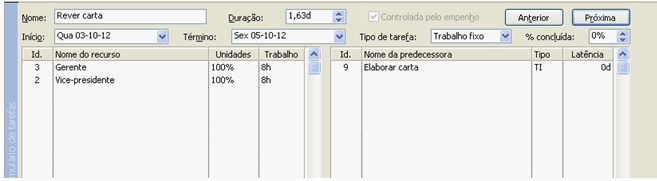
–> Seleccione a tarefa 10, “Rever carta” e altere o seu tipo para “Trabalho Fixo” e, depois, adicione o recurso “Vice-presidente “ à tarefa.

–> Na tarefa 17, “Arranjar equipamento necessário”, atribua uma unidade adicional do recurso “Assist. administrativo” a essa tarefa.
Isto corresponde a passar o campo Unidades de 100% (um recurso) para 200% (dois recursos).

–> Na tarefa 9, “Elaborar carta”, desactive o método de programação baseada no esforço e, depois, atribua o recurso “Gerente” a essa tarefa.

Grave o Ficheiro!
Outubro 17, 2013 Não há comentários
MS Project 2007 – Tutorial em português, 52 pgs. (parte 10/20)
Curso Profissional de Técnico de Electrónica, Automação e Comando
Disciplina de Tecnologias Aplicadas
Módulo 9: Técnicas de Manutenção
Tutorial MS-Project 2007 – pt. 10/20
ÍNDICE
Criação de projecto novo 2
Introdução e edição de tarefas na lista de tarefas 4
Destaque das tarefas do projecto (tarefas, grupos de tarefas e subtarefas) 5
União de tarefas (dependência mais comum, fim-início) 7
Estabelecimento de dependências de tarefas (todos os tipos) 10
Utilização do assistente de gráfico de gantt / caminho crítico 12
Criação de listas de recursos 13
Atribuição de recursos às tarefas 15
Definição dos custos associados aos recursos 17
Criação, edição e atribuição de calendários / horários de trabalho 20
Manuseamento de tipos de definições de tarefas 26
Visualização das cargas de trabalho dos recursos 28
Nivelamento automático das sobrecargas de trabalho dos recursos 31
Nivelamento manual das sobrecargas de trabalho dos recursos 33
Definição de uma estrutura base para o arranque da execução do projecto (baseline) 35
Acompanhamento do progresso individual da execução das tarefas 36
Filtragem das tarefas e recursos 40
Ordenação das tarefas e dos recursos 43
Criação de tabelas e vistas personalizadas 46
Utilização de relatórios e criação de relatórios personalizados 49
[…continuação]
10. Criar, Editar e Atribuir Calendários
Os horários de trabalho não são iguais em todas as empresas, nem para todos os recursos humanos, nem em todos os momentos.
Daí ser necessário, normalmente, criar aquilo que chamaremos de Calendários, que não são mais que horários de trabalho, para que todo o plano possa bater certo.
Quando falamos em horário de trabalho/calendário, ele terá de ser explicitado em todo o pormenor, assinalando os feriados, folgas, paragens, etc.
Vamos ver alguns exemplos.
O projecto que temos em mãos, Reunião Anual de Accionistas, não requer um horário tradicional de 8 horas por dia para cada recurso. Em vez disso, as tarefas do projecto serão desenvolvidas apenas durante as manhãs, excepto à segunda-feira.
Assim, iremos criar um calendário-base que contemple estes pressupostos e que salvaguarde os dias feriados que acontecem no decorrer do projecto.
Como esta parte se pode tornar mais confusa, vamos acompanhá-la com o maior nº de imagens possível , de modo a facilitar a sua execução.
–> Seleccione a vista Gráfico de Gantt
depois:
>> menu Ferramentas >> “Alterar período útil…” >> clique no botão Criar Novo Calendário… >> Escreva o nome do novo calendário que está a criar, e que é “Reunião de Accionistas” >> escolha a opção “criar uma cópia do calendário” e na dropdownlist imediatamente à direita, escolha a opção “Padrão” (em princípio já deverá estar seleccionada) >> OK.
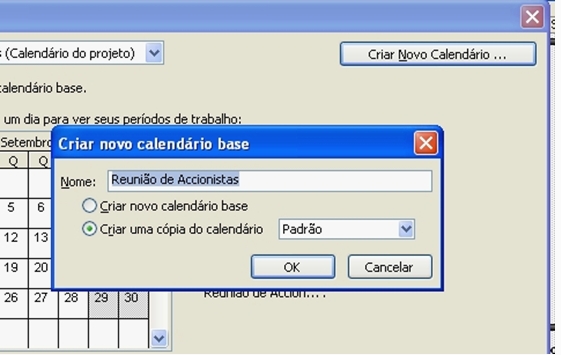
E ficará assim com um novo calendário, que é uma cópia do calendário padrão, que já vem com o software.
Mas agora, é com essa base “padrão” que irá, através de alterações chegar ao seu calendário final “Reunião de Accionistas” que é quele que interessa para o seu projecto.
Continuando…
–> No novo calendário-base para o projecto, Reunião de Accionistas:
. Altere as horas de trabalho como se indica:
. Segunda-Feira: 13h00 às 17h00;
. Terça a Sexta-Feira: 08h00 às 12:00
para isso faça o seguinte:
>> menu Ferramentas >> Alterar Período Útil… >> na janela que aparece, Clicar no separador Semanas de Trabalho >> duplo clique em Padrão >> na pequena janela que aparece, para cada um dos dias da semana, marcar a opção “Definir dia(s) para os períodos de trabalho específicos:” e, no quadro abaixo, digitar o horário de trabalho para esse dia da semana (se estiver em lá coisas a mais apague-as) >> Passar ao dia da semana seguinte.

. Adicione ao calendário Reunião de Accionistas os seguintes dias de paragem do
projecto:
. 23 de Outubro – Aniversário da empresa, paragem às 11h00 até ao fim do dia
para almoço e convívio;
. 1 de Novembro – Dia de Todos os Santos (feriado).
Isso faz-se assim (para o caso do dia 23 de Outubro):
>> menu Ferramentas >> Alterar Período Útil… >> na janela que aparece, seleccione o dia do calendário e, em seguida, clique no separador Excepções, se não estiver já seleccionado >> Clicar na primeira linha da tabela de excepções e escrever o nome da excepção, “Aniversário da empresa” >> Clicar no botão Detalhes… >> seleccionar a opção “Períodos de trabalho:” >> Preencher a tabela abaixo com o período de trabalho específico para esse dia >> OK.


Isso faz-se assim (para o caso do dia 1 de Novembro):
>> menu Ferramentas >> Alterar Período Útil… >> na janela que aparece, seleccione o dia do calendário e, em seguida, clique no separador Excepções, se não estiver já seleccionado >> Clicar na primeira linha da tabela de excepções e escrever o nome da excepção, “Dia de Todos os Santos (feriado)” >> Clicar no botão Detalhes… >> seleccionar a opção “Folga” >> OK.


–> Atribua o calendário Reunião de Accionistas a todos os recursos do projecto.
Isto faz-se assim:
>> menu Projecto >> Informação do Projecto >> escolha o calendário “Reunião de Accionistas”.

Para além de podermos configurar de forma muito flexível o calendário/horário de trabalho “normal” da empresa, podemos fazer o mesmo para cada recurso humano individualmente, pois as pessoas podem ter necessidade de se ausentar, etc.
Vejamos um exemplo.
–> Marque o dia 25 de Outubro de 2012 como dia de paragem para o recurso Gerente, no respectivo calendário.
Isso faz-se assim:
>> menu Exibir >> Planilha de Recursos >> duplo clique em Gerente, o que fará aparecer a janela “Informações sobre o recurso” >> clique no botão “Alterar Período Útil…”, o que fará aparecer a janela “Alterar Período Útil”. >> na tabela excepções crie uma excepção de nome “dia de paragem” e configure-a, clicando depois em detalhes, como já fez anteriormente.

Grave o Ficheiro!
[continua…]
Setembro 16, 2013 Não há comentários




